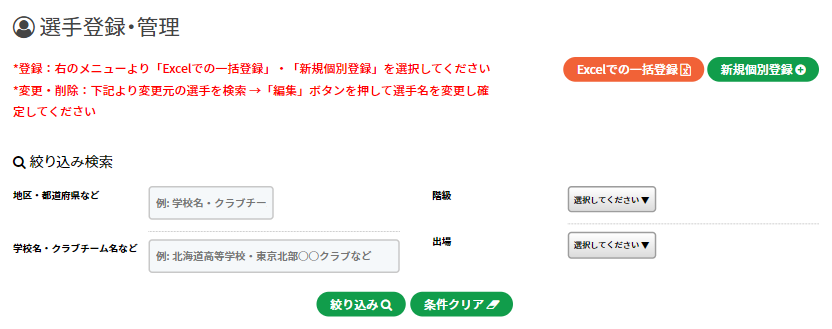
Menuより「選手登録・管理」を選択し、下図の設定画面を開きます。
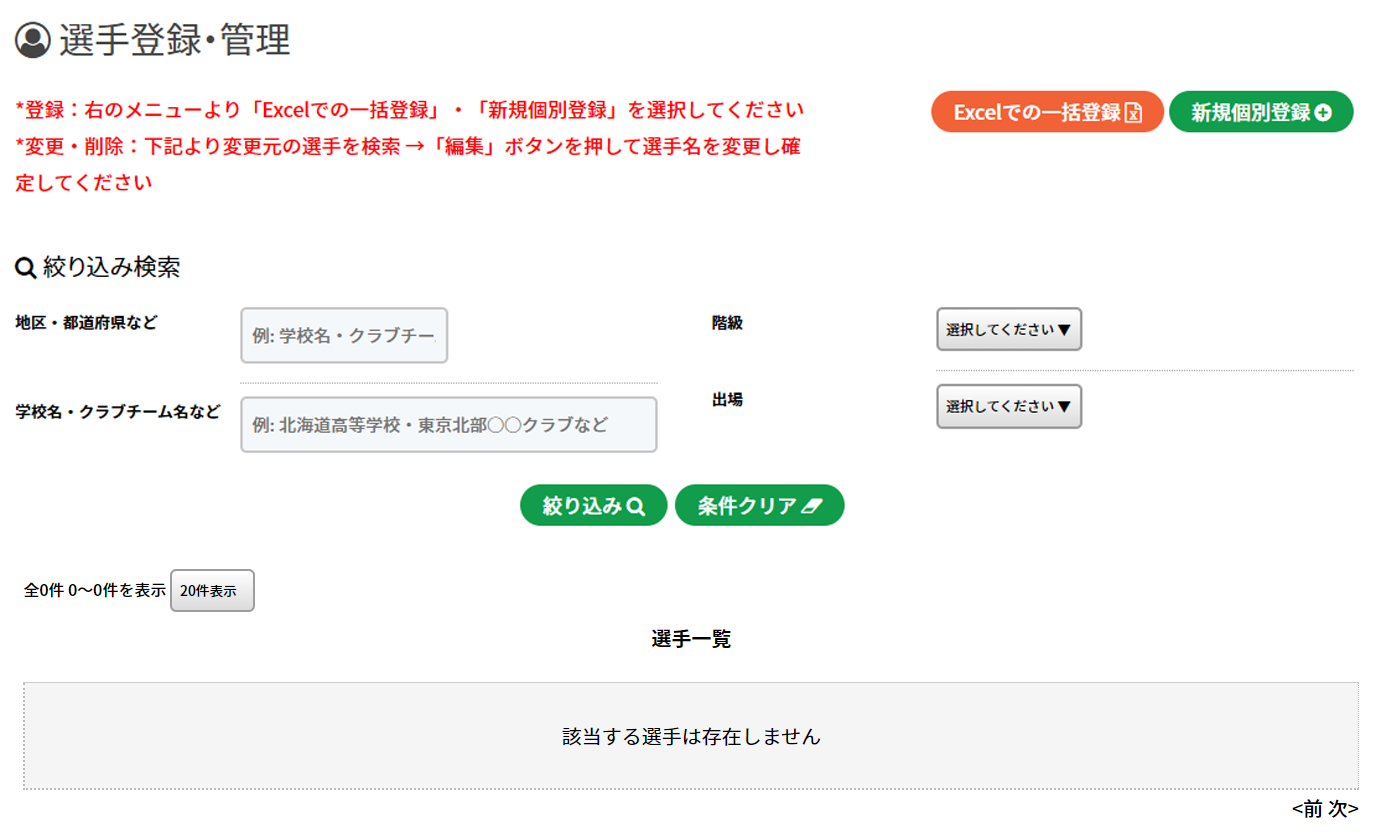
まずは大会に出場する選手を登録します。
選手を登録する方法は2種類あります。
| Excelでの一括登録 | Excelファイルで作成した選手リストをアップロードし、一括での登録が可能です。 最初の選手登録作業は、こちらの方法をご利用ください。 |
| 新規個別登録 | 選手を個別で入力し、一人ずつ登録することができます。 |
Excelでの一括登録
オレンジ色の「Excelでの一括登録」ボタンを選択し、設定画面を開きます。
下図のように、Excelファイルの入力例と入力方法が記載されていますので、ご一読ください。
※記載されている入力方法は、階級などの登録情報により表示が変わりますので予めご了承ください。
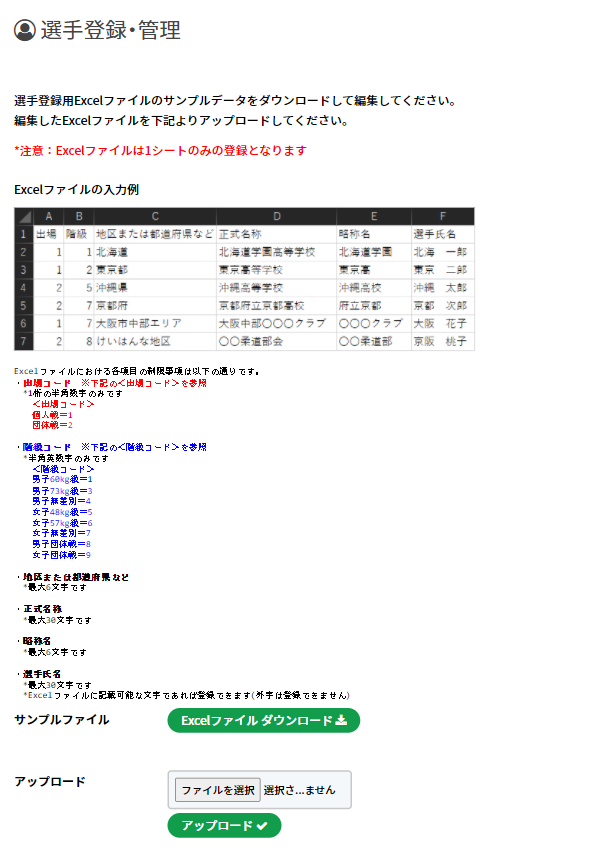
まずは緑色の「Excelファイル ダウンロード」ボタンより、サンプルのExcelファイルをダウンロードしてください。
Excelファイルを開くと、2行目にサンプルのデータが入力された状態です。
1行目はそのままで、2行目以降より選手情報をご入力ください。
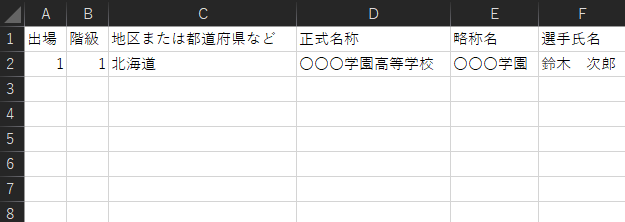
Excelファイルの詳細
| 列 | 項目名 | 入力例 | 説明 |
| A | 出場 | 1 | 階級登録で設定した試合タイプ(個人戦 or 団体戦)を指定します。 1桁の半角数字でご入力ください。 例) 個人戦=1 団体戦=2 |
| B | 階級 | 3 | 階級登録で設定した階級の「表示名」を指定します。 半角数字でご入力ください。 例) 男子60kg級=1 男子73kg級=3 男子無差別=4 女子48kg級=5 女子57kg級=6 女子無差別=7 男子団体戦=8 女子団体戦=9 |
| C | 地区または都道府県など | 大阪府 | 最大6文字でご入力ください。 ご入力の際「千葉県」「千葉」など表示に違いが無いようにご注意ください。 例) 東京都 千葉県 神奈川県 北区 中央区 西区 |
| D | 正式名称 | 東京高等学校 | 最大30文字でご入力ください。 |
| E | 略称名 | 東京高校 | 最大6文字でご入力ください。 |
| F | 選手氏名 | 鈴木 花子 | 最大30文字でご入力ください。 |
- 列A~Fのすべての項目が入力必須になります。
- 入力内容に不備がある行は無視され、正常な行はすべて登録されます。
- Excelで入力ができない特殊文字・外字・機種依存文字などは、登録ができませんので予めご了承ください。
- csvやその他のファイル形式には対応しておりませんので、拡張子が「.xlsx」「.xls」のExcelファイルで作成してください。
例として以下の10名を入力しました。
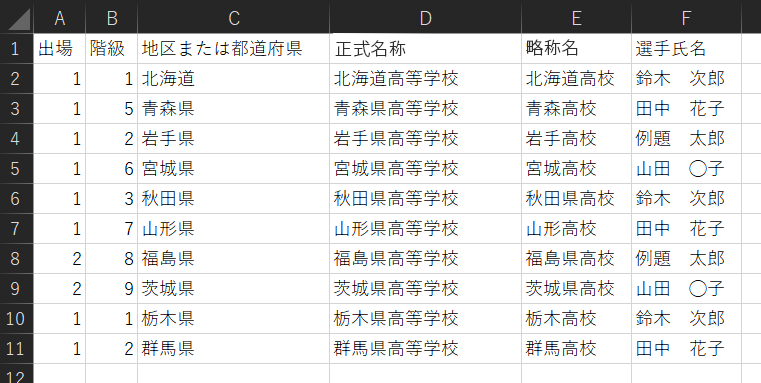
すべての入力が完了したら、Excelファイルを保存してください。
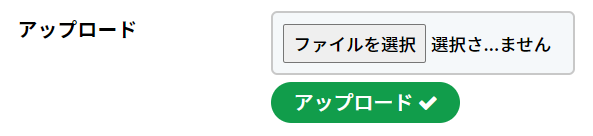
下図のようにアップロードの「ファイルを選択」より保存したファイルを選択し、アップロードボタンを選択してください。
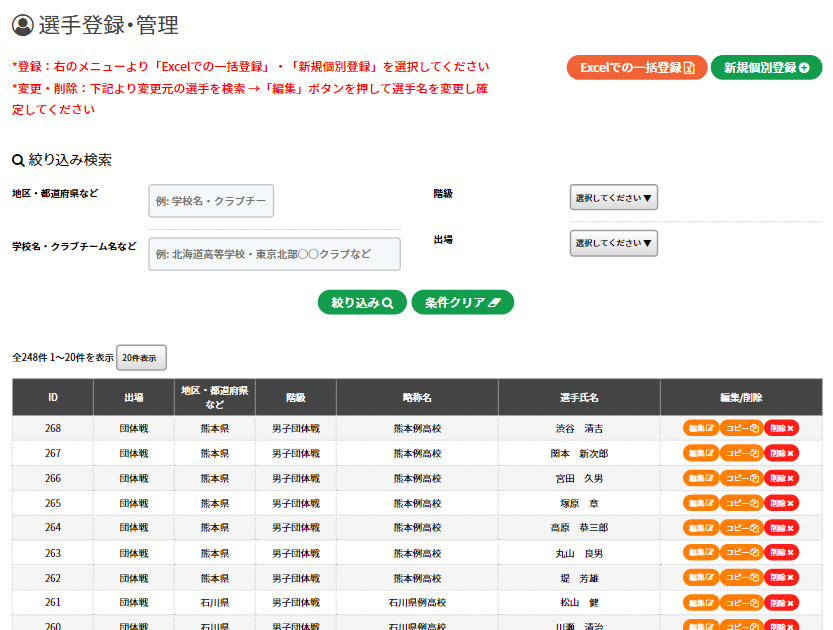
画面右上の「戻る」ボタンを選択し、前の画面に戻っていただくと、Excelファイルでアップロードした選手が登録されていることがわかります。
新規個別登録
次に、選手を個別で一人ずつ登録してみます。
緑色の「新規個別登録」を選択し、設定画面を開きます。
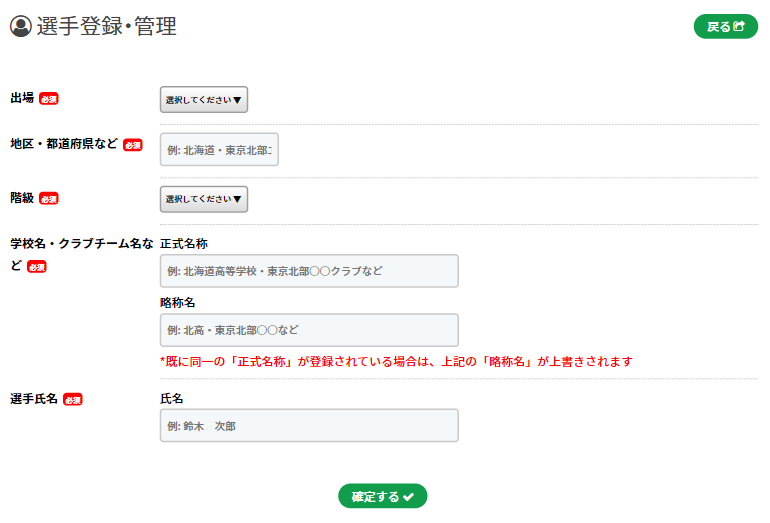
すべて必須項目となります。
各項目は、前項のExcelファイルの項目と同じものになります。
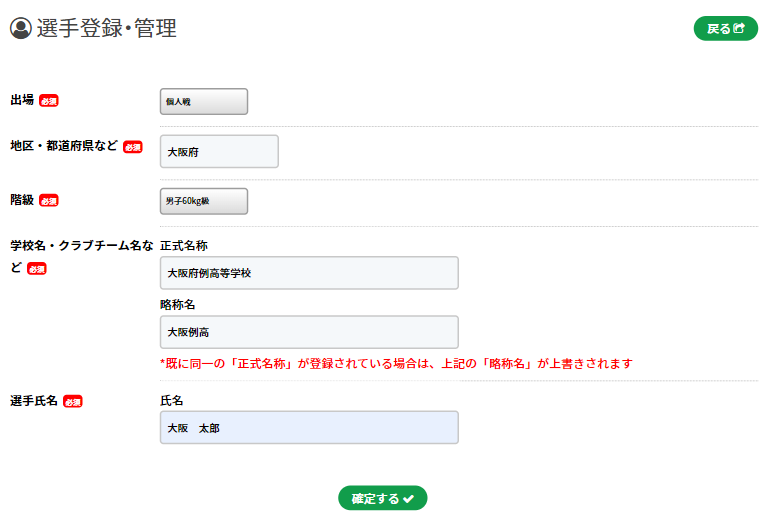
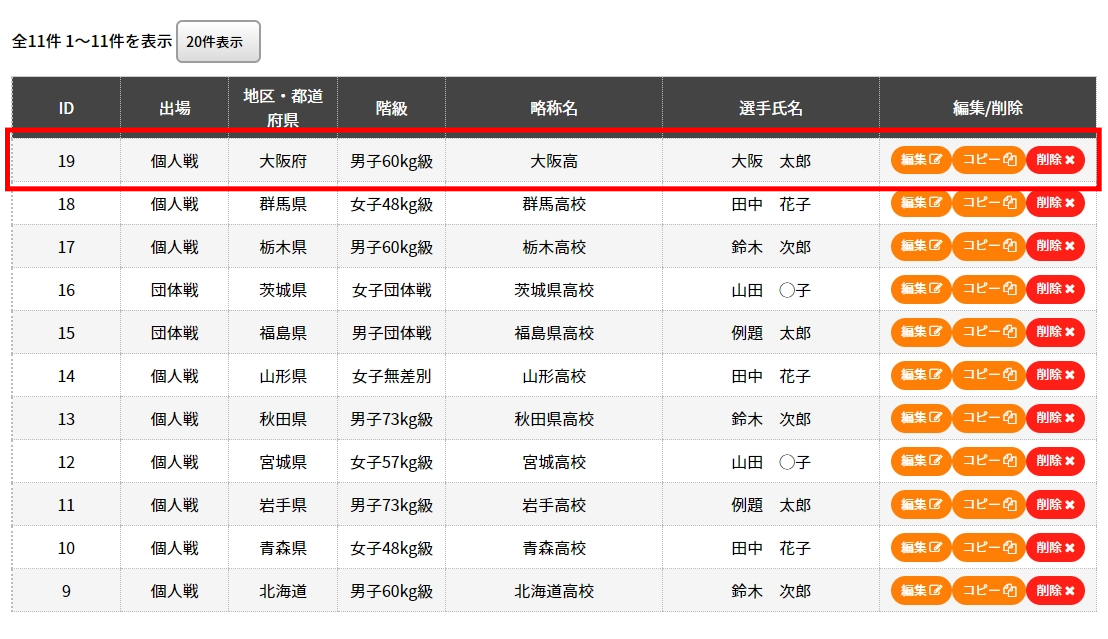
プルダウンまたは入力欄に必要事項を入力のうえ、「確定する」ボタンを選択することで、下図のように選手リストに新たに登録されます。
選手の絞り込み検索
下図のように「絞り込み検索」の項目から、選手を絞り込んで表示することができます。
地区・都道府県、学校名・クラブチーム名など、階級、出場の4項目で検索が可能です。
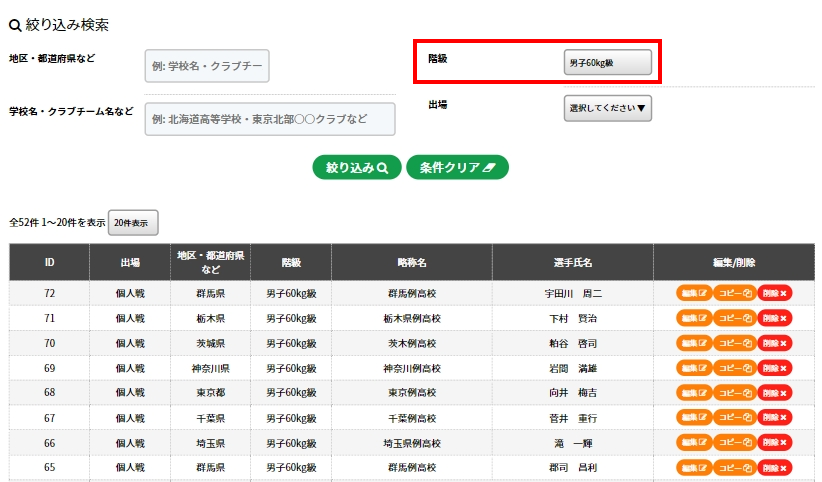
階級を「男子60kg」にして絞り込んだ場合、下図のように男子60kgのリストが表示されますなります。
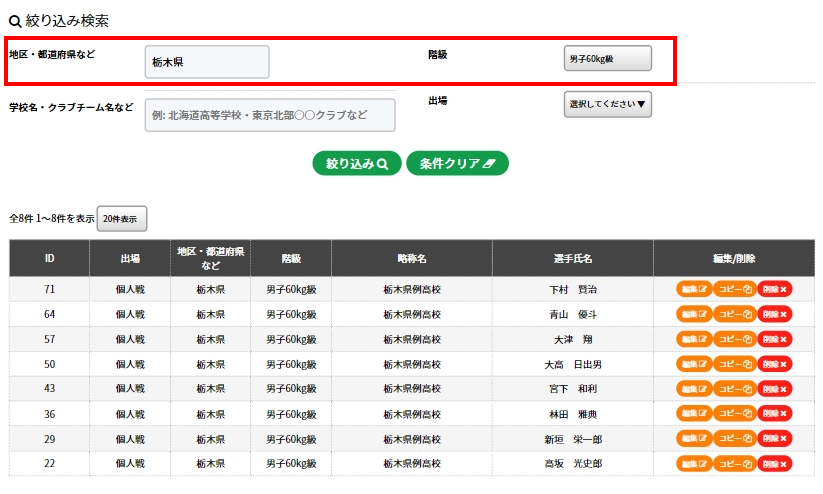
下図のように、地域・都道府県などを「栃木県」、階級を「男子60kg」にして絞り込み、複合的に検索することも可能です。
選手の編集・コピー・削除
登録した選手は、「編集/削除」の列にあるボタンで、編集・コピー・削除ができます。
※一度削除した選手は、元に戻せませんので予めご了承ください。
※組合せ・試合登録に既に登録された選手は、「出場」「階級」の修正はできません。
※IDはシステムが自動で付与する固有の数値です。編集はできません。

コピーした選手は、下図のように選手氏名に「コピー」という文字が付与されて複製されます。
コピー後は「編集」より、適宜修正してください。