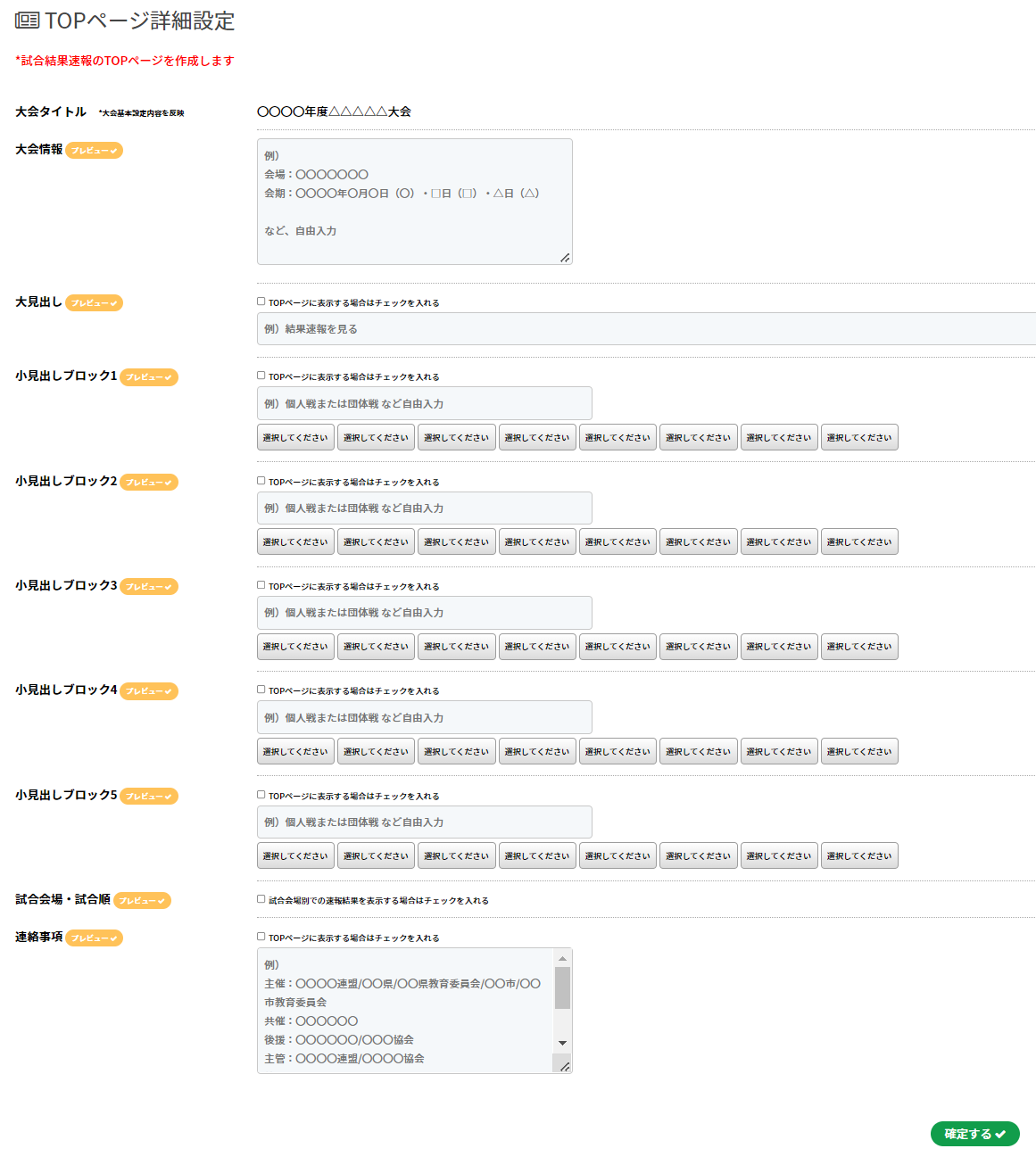
Menuより「TOPページ詳細設定」を選択し、設定画面を開きます。
このページで設定することで、一般の閲覧者が見る画面を作成することができます。
各項目ごとに黄色の「プレビュー」のボタンがありますので、選択すると作業の途中でどのような画面になっているのかを確認することができますので、ぜひご活用ください。
大会概要
「大会タイトル」の直下に、大会の概要を表示することができます。
主要な大会情報をこちらにご入力ください。
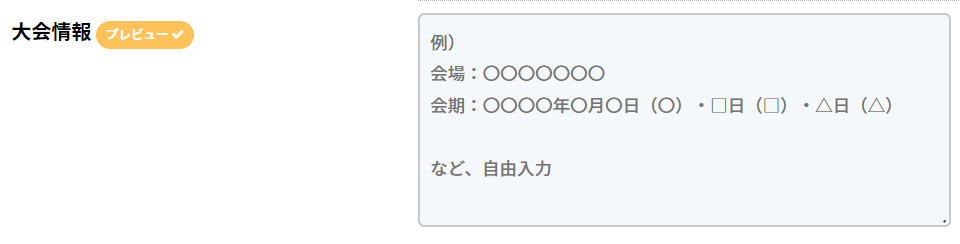
改行し、複数行の入力が可能です。
※2・3行程度を推奨いたします。
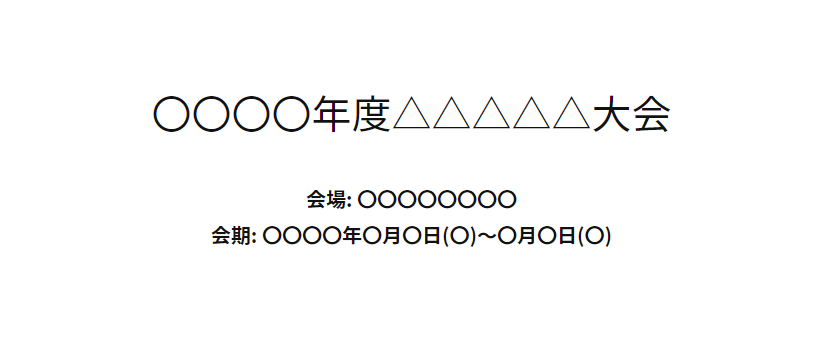
入力した内容は、下図のように表示されます。
プレビューを押してご確認ください。
大見出し
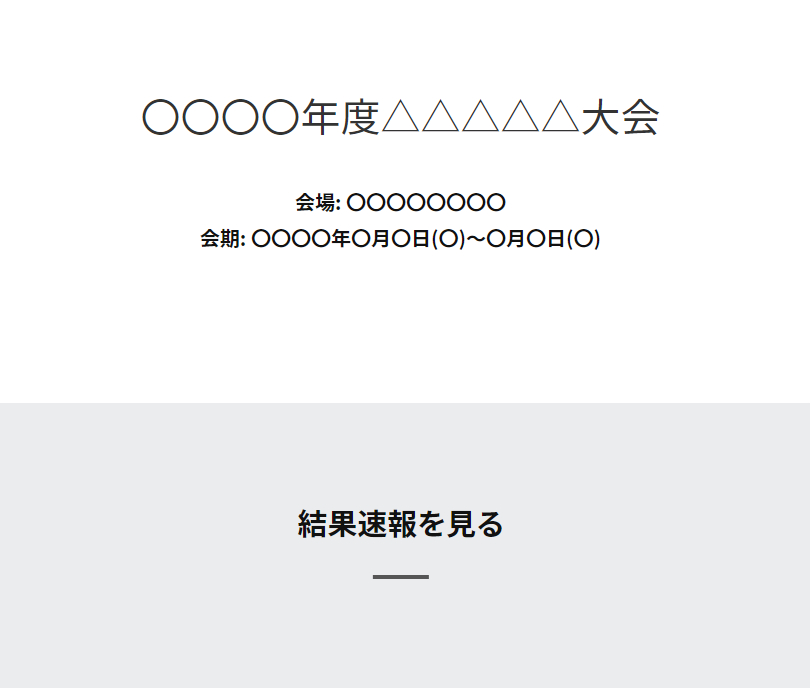
ページの上部に大見出しを表示させることができます。
「TOPページに表示する場合はチェックを入れる」にチェックを入れることで表示されます。
表示させたくない場合はチェックを外してください。

一行でご入力ください。
入力した内容は、下図のように表示されます。
小見出しブロック1~5
「階級登録」で作成した各階級をグループ化し、小見出しとボタンの一覧を表示させることができます。

例えば下図のように「男子個人戦」としてグループ化します。
プルダウンメニューより、該当する階級をすべて選択します。
※プルダウンメニューで一度選択した階級は、他では選択できなくなります。

入力した内容は、下図のように表示されます。
プルダウンメニューで選択した3つの階級が、ボタンとして表示されます。
プルダウンメニューで選んだ順番で階級が並びますので、順番を変更したい場合はプルダウンメニューを再度選択しなおしてください。
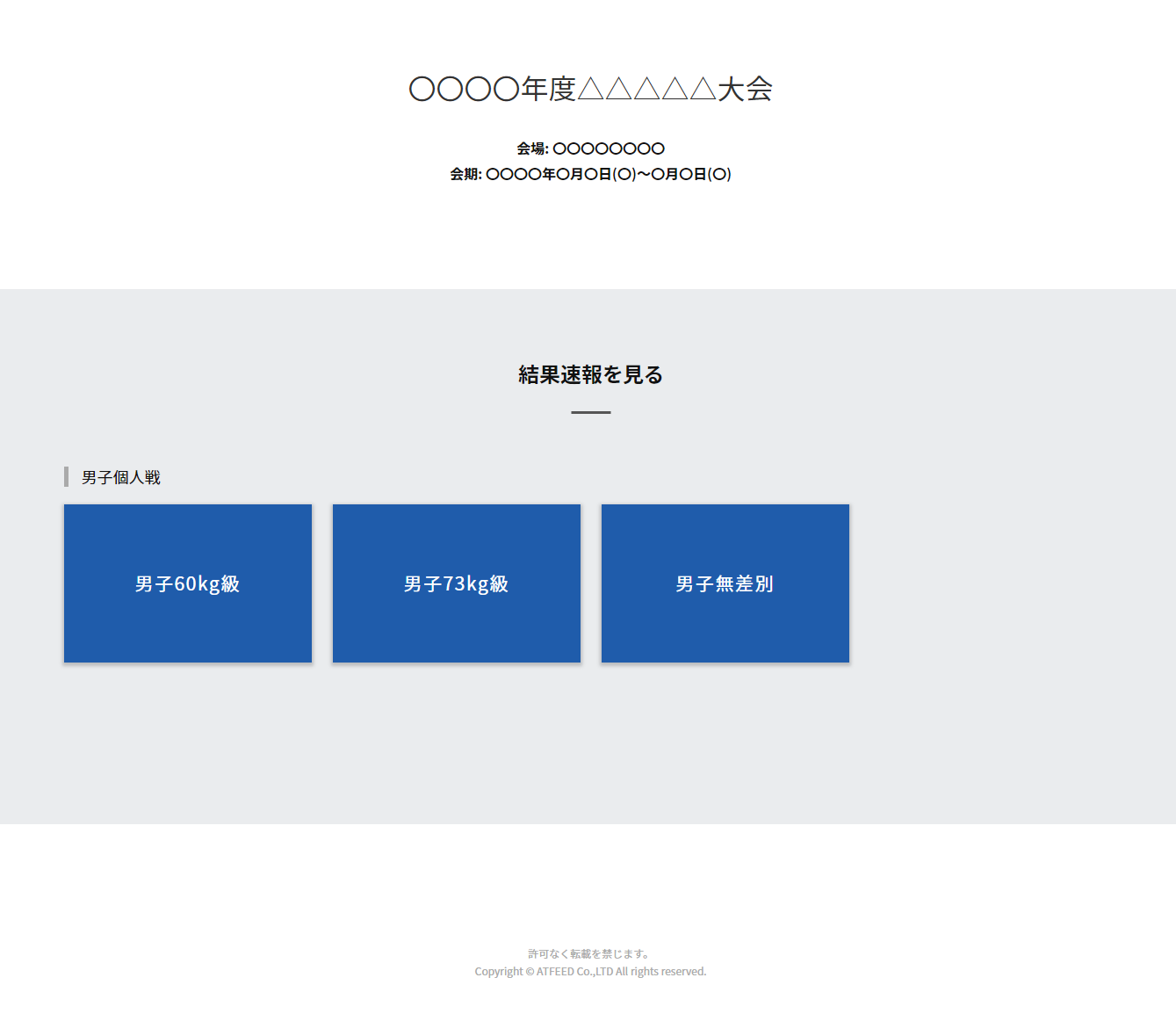
小見出しブロックは5つまで作成することができます。
同様の手順で、小見出しブロック2に「女子個人戦」も作成します。

入力した女子個人戦は、下図のように表示されます。
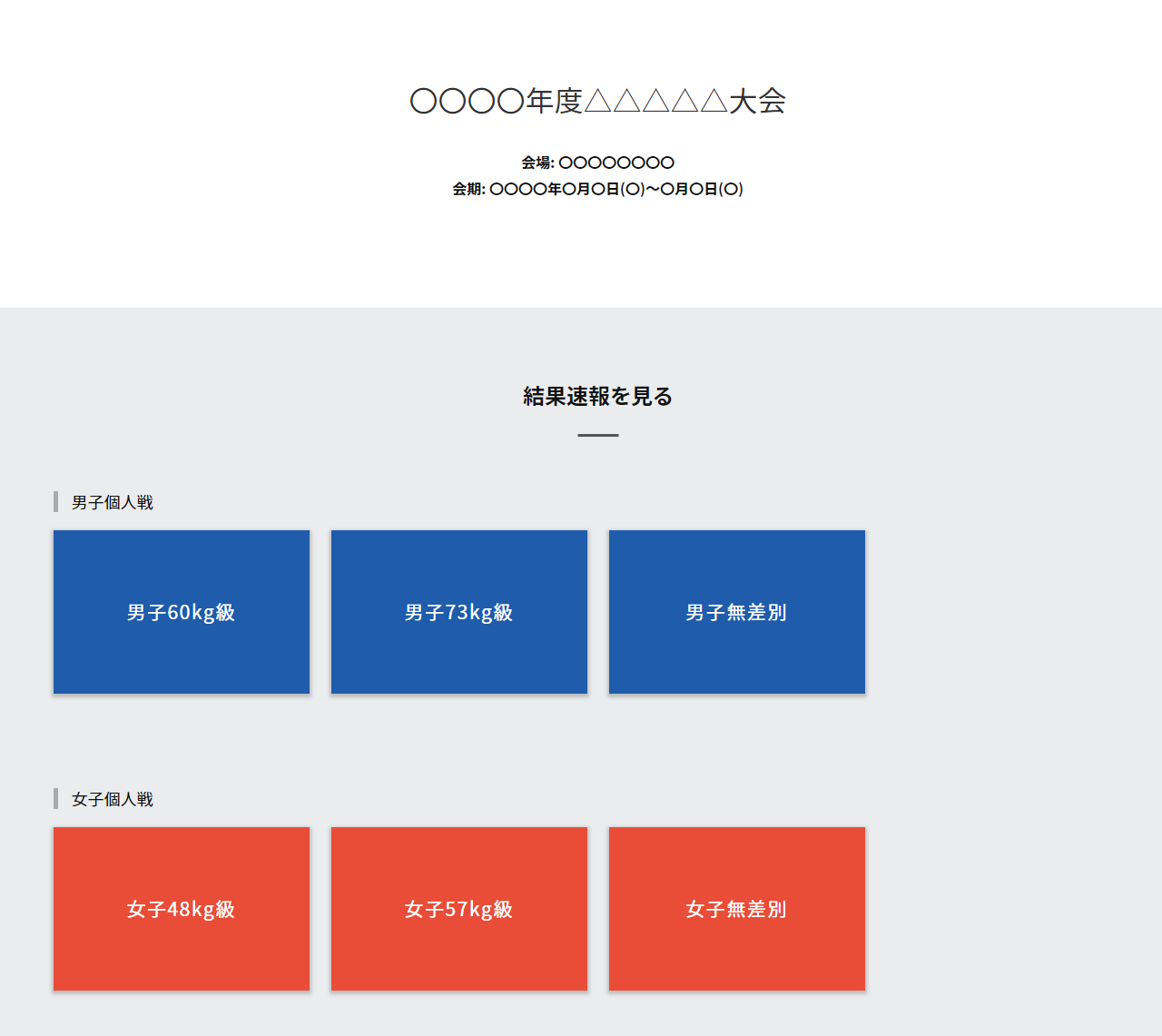
小見出しブロック3に「団体戦」を作成します。

入力した団体戦は、下図のように表示されます。
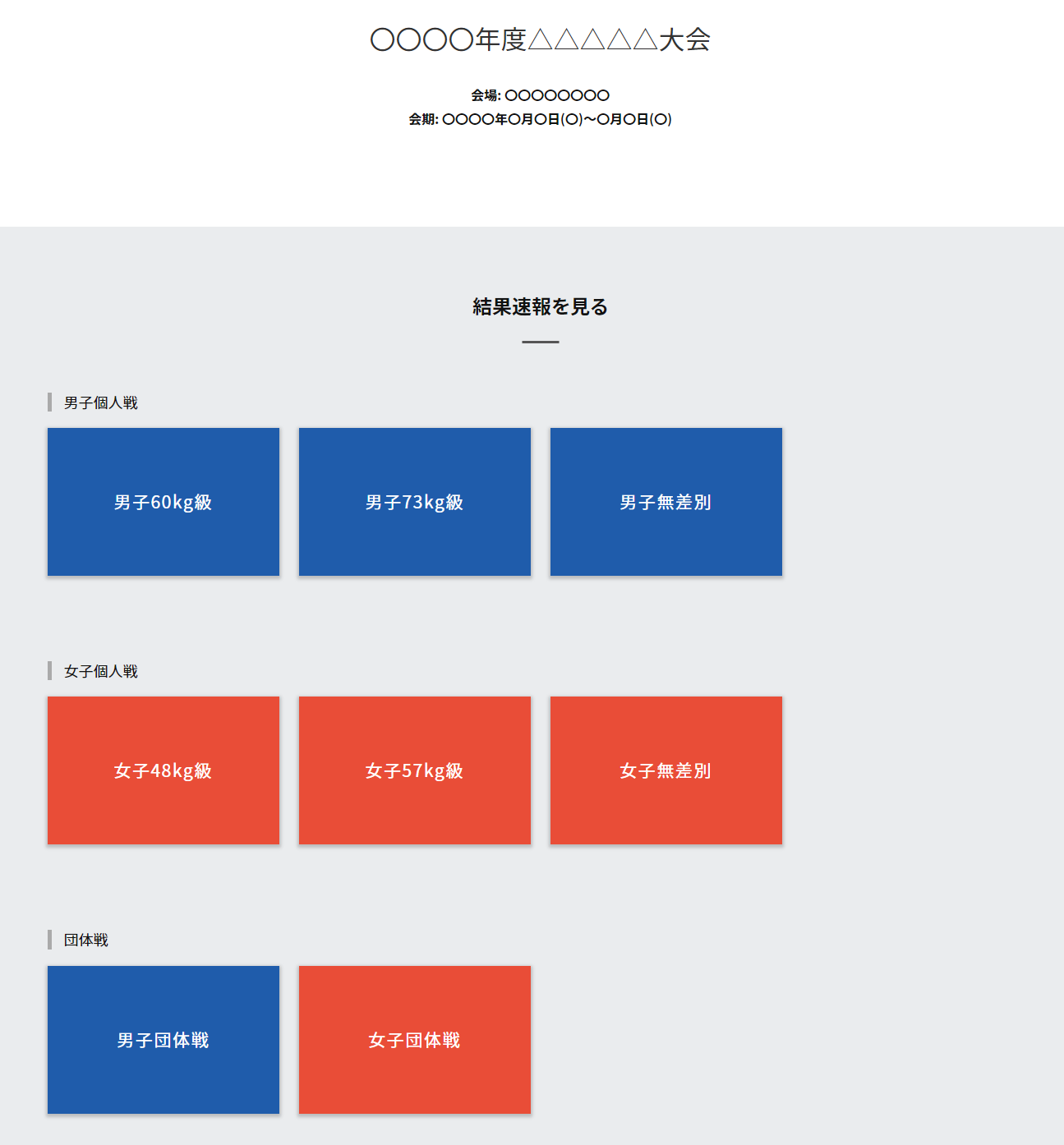
試合会場・試合順
これまで設定した階級ごとのボタンとは別に、日程ごとに試合会場別で速報結果を表示させることができます。

「試合会場別での速報結果を表示する場合はチェックを入れる」にチェックを入れてください。
下図のように「試合会場・試合順から見る」という見出し項目と、日程ごとのボタンが生成されます。
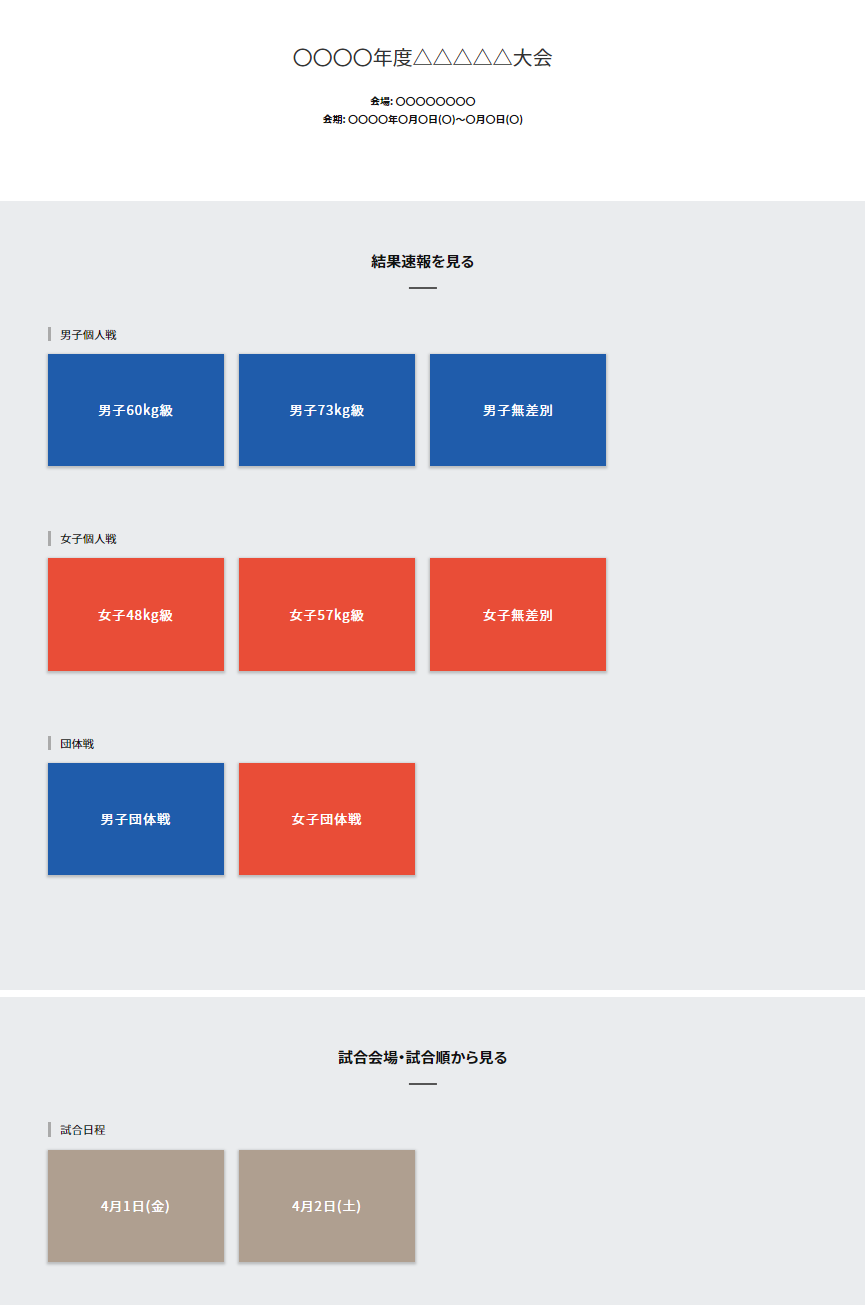
連絡事項
TOPページの最下部に、自由入力欄を用意しておりますので、こちらに連絡事項やお知らせ、各種主催者情報や協賛などの情報を掲載することができます。
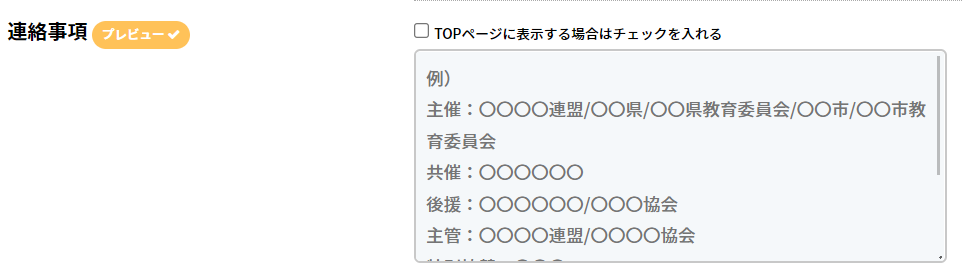
「TOPページに表示する場合はチェックを入れる」にチェックを入れることで表示されます。
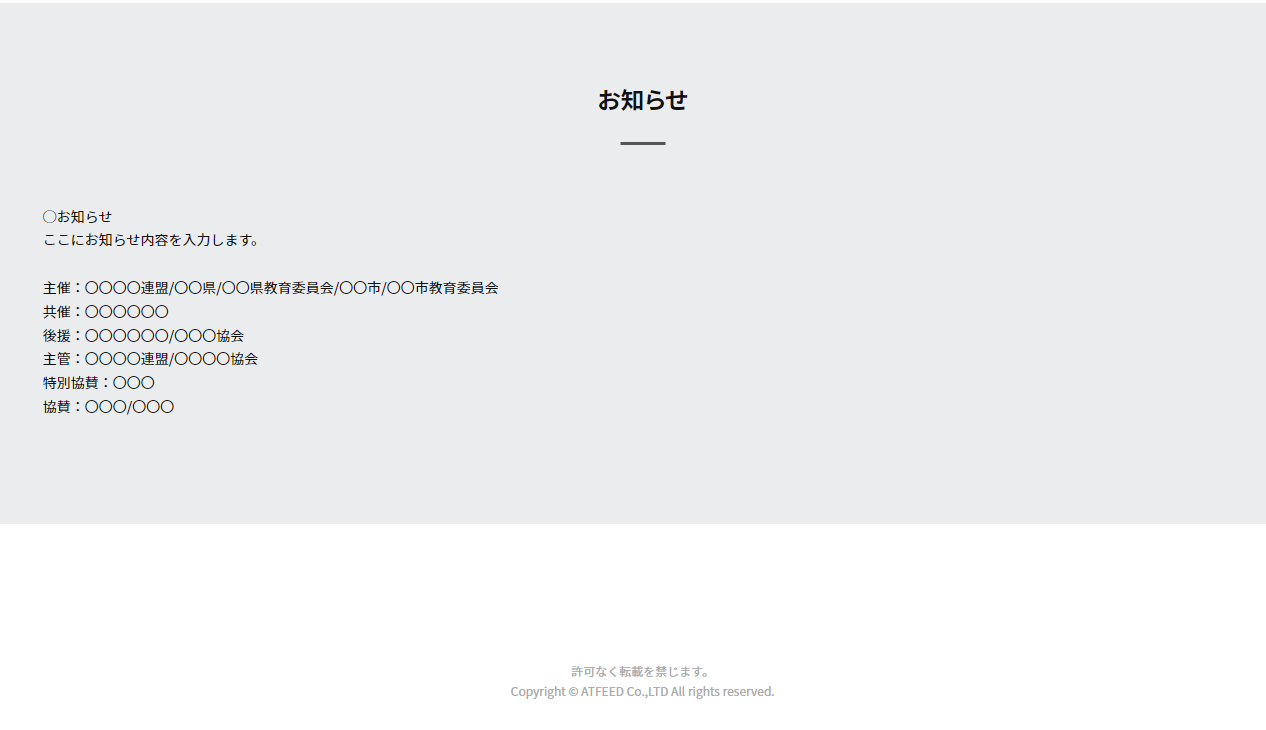
改行し、複数行の入力が可能です。
下図のように表示されます。
TOPページを確定する
設定した内容を保存するには、ページ最下部の「確定する」ボタンを選択してください。
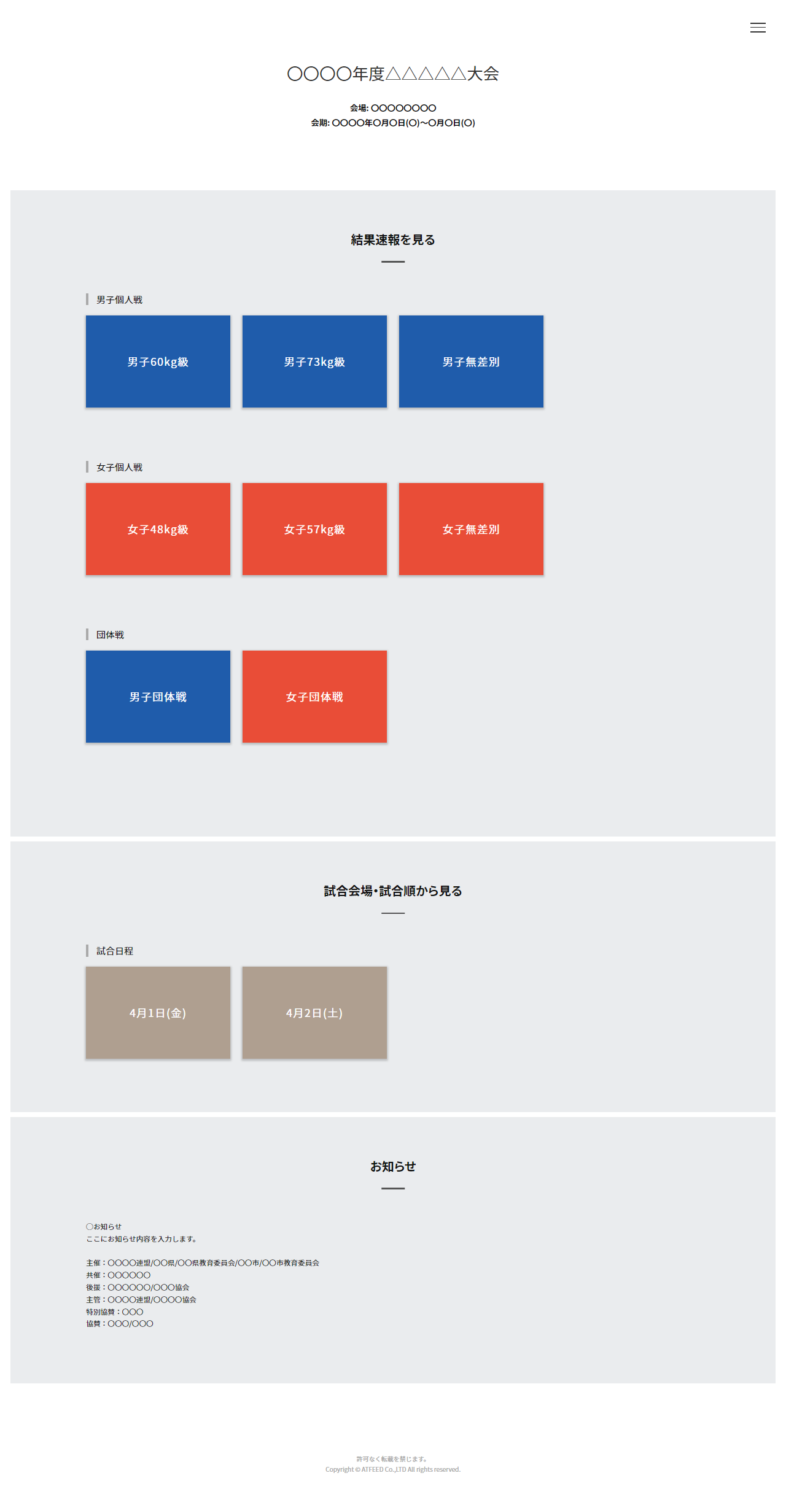
コントロールパネルの左サイドにある「サイトを見る」ボタンを選択することで、下図のように実際に生成されたTOPページを確認することができます。
- 編集の途中で「確定する」ボタンを選択して保存することも可能ですので、小まめに保存を行うことをおすすめいたします。