Menuより「組合せ・試合登録」を選択し設定画面を開きます。
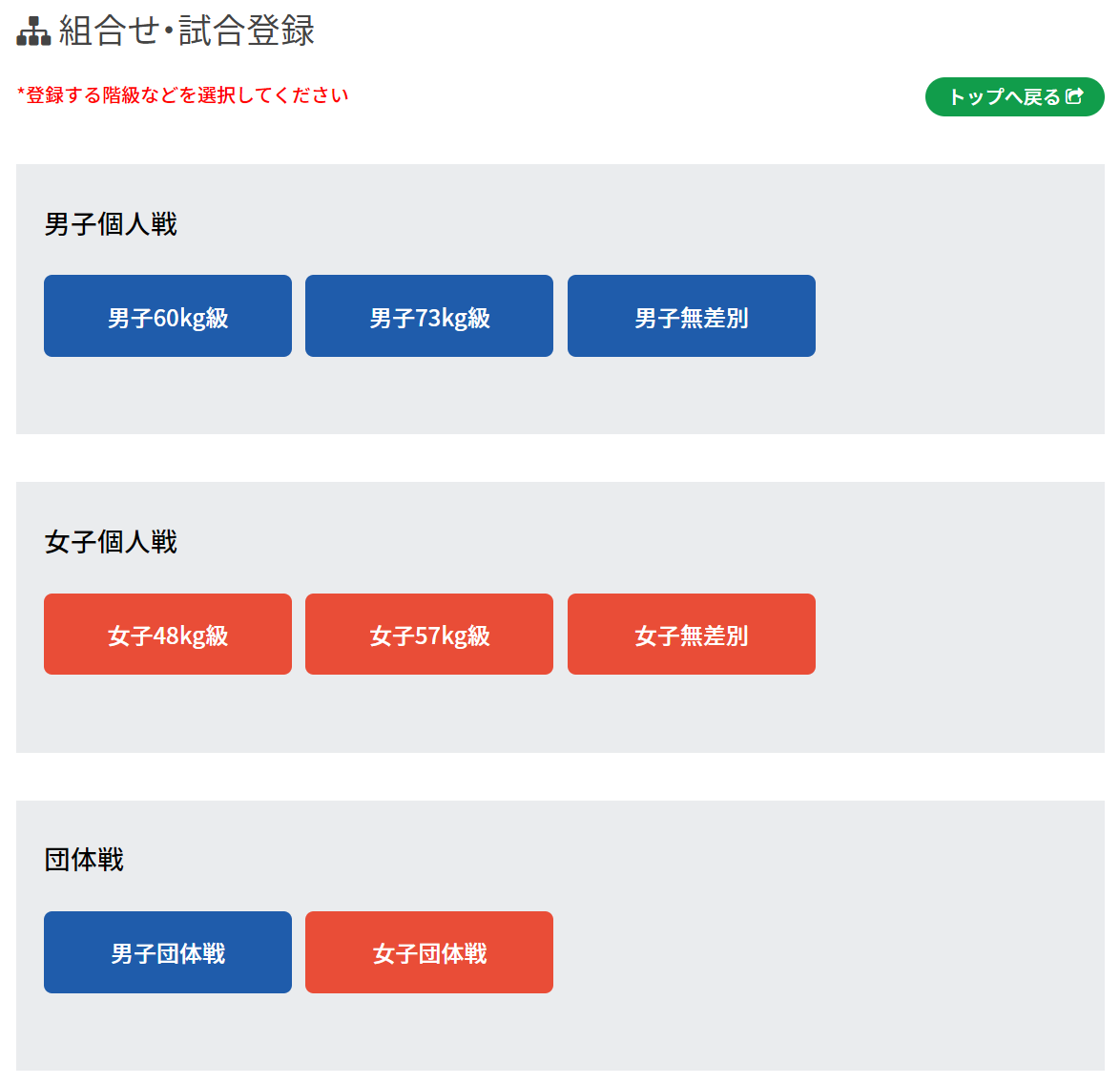
下図のように作成した階級が一覧表示されますので、ご希望の階級を選択し、設定画面を開きます。
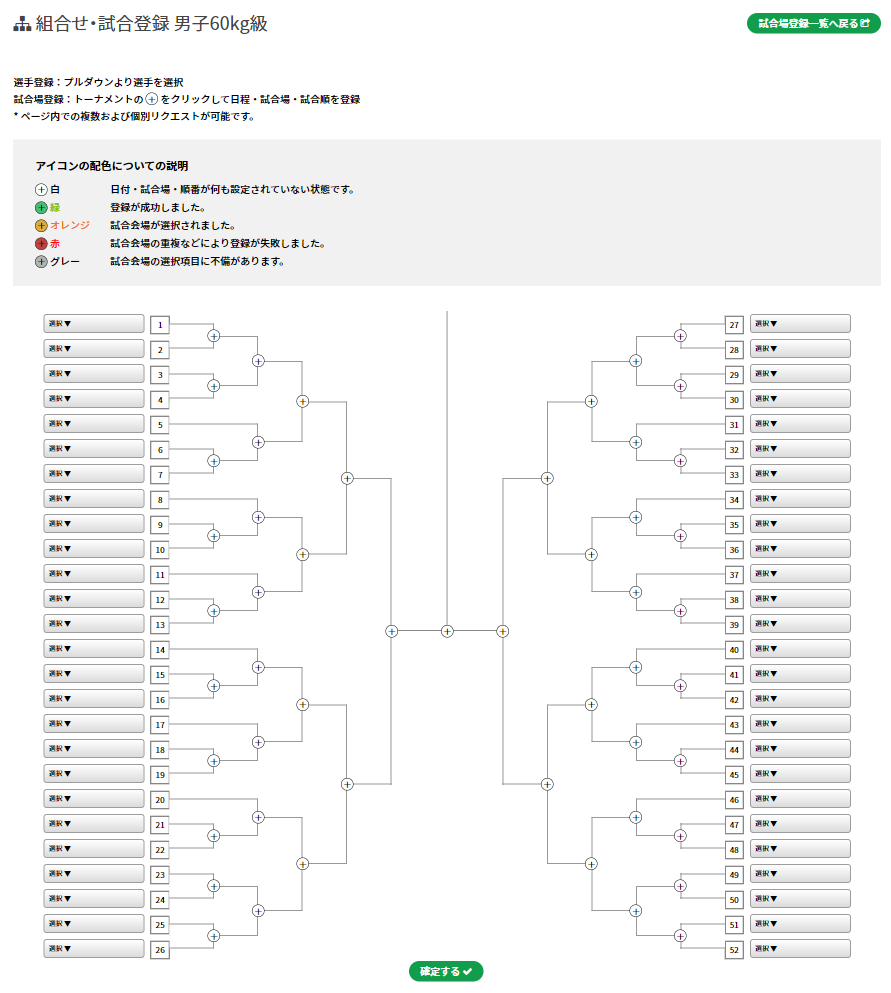
下図は「男子60kg級」を選択した際の設定画面です。
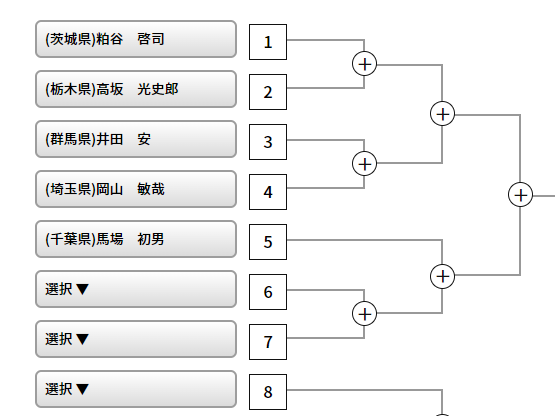
表示されたトーナメントに選手・日付/試合場/順番をそれぞれ設定していきます。
このページの目次
選手をトーナメントに登録する
前項の「選手登録・管理」で登録した選手を、トーナメント表に割り当てていきます。
下図のように、プルダウンメニューより選手が選択できますので、該当の選手を選びます。
※団体戦の場合は、選手名の部分が学校名に変わります。
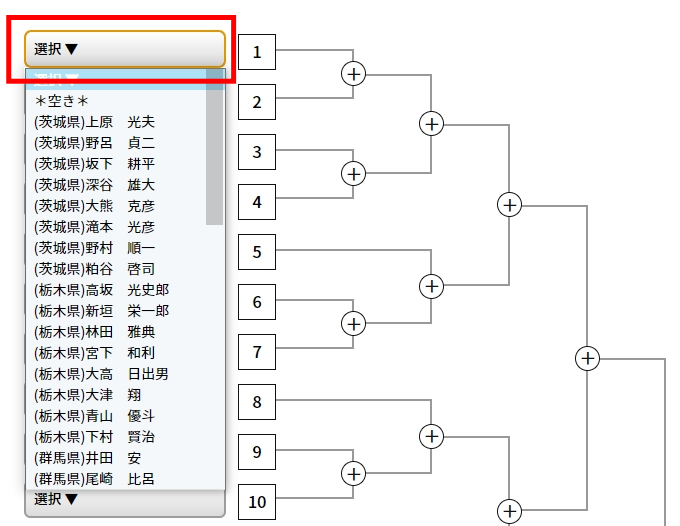
一度選択した選手は、プルダウンメニューから表示されなくなります。
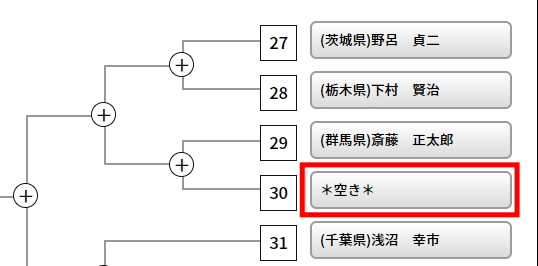
大会当日や直前に、何らかの理由で急遽選手が出場できなくなった場合は、「空き」を選択してください。
組合せ・試合登録の途中でも「確定する」ボタンを選択すると保存できます。
日付・試合場・順番の登録
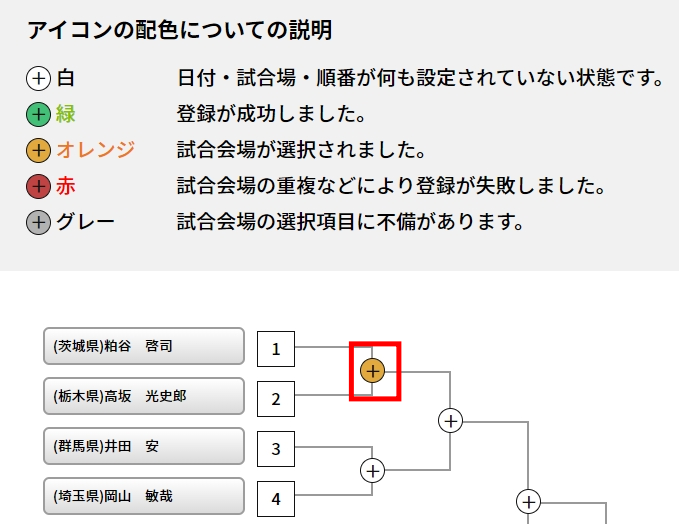
次に、以下のトーナメント上に配置されているプラスマークのところから、日付・試合場・順番を行います。
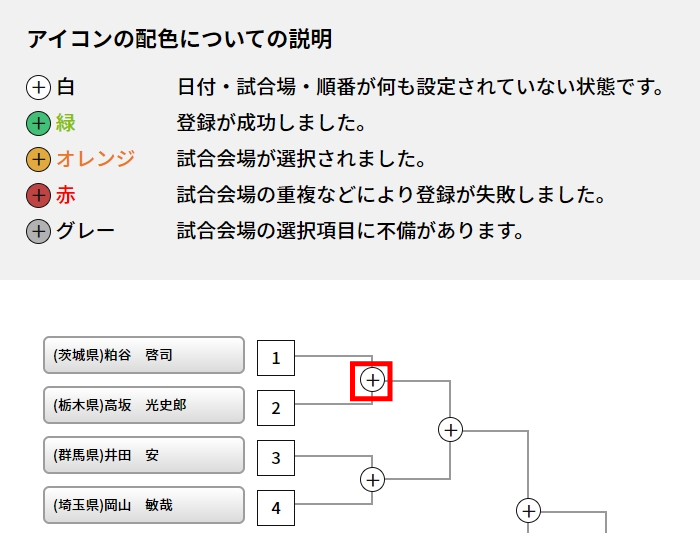
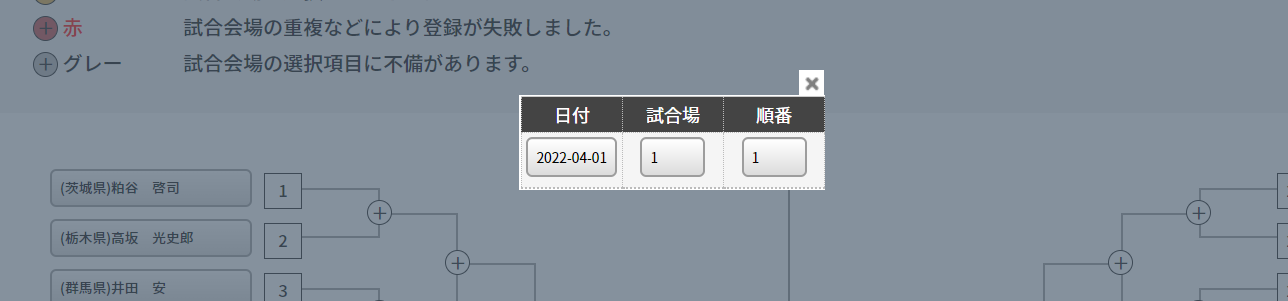
上記の赤枠のプラスマークを選択すると、下図のように日付・試合場・順番を選択するためのウインドウが立ち上がります。
日付・試合場・順番をそれぞれ選択したら、✗ボタンを選択して閉じてください。
下図のようにプラスマークがオレンジ色に変わります。
アイコンの配色についての説明にあるように、試合会場が選択された状態を意味します。
1枠の粕谷 啓司さんと2枠の高坂 光史郎さんの試合は、2022年4月1日に第1試合場で1番目に登録された状態です。
この状態ではまだ、作業内容が保存されていません。
「確定する」ボタンを選択することで作業が保存されます。
設定したプラスマークは、下図のように緑色に変わり「1-1 (試合場 – 順番)」の文字が表示され、登録が成功されたということがわかります。
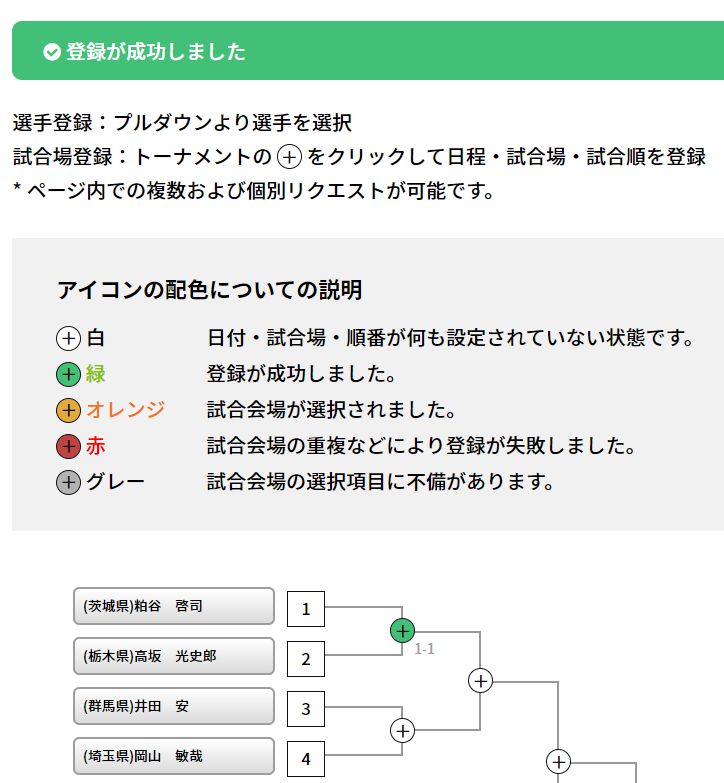
この作業を繰り返し、すべての試合の日付・試合場・順番を登録してください。
もし試合場や順番が重複したまま「確定する」をした場合は、下図のようにアイコンが赤に変わり、登録が失敗したということがわかります。
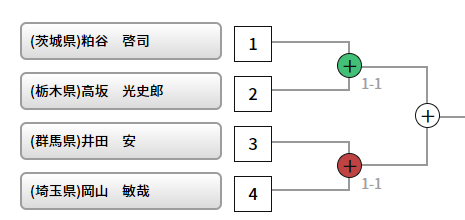
日付・試合場・順番のいずれかの選択が漏れている場合は、下図のようにアイコンがグレーになります。
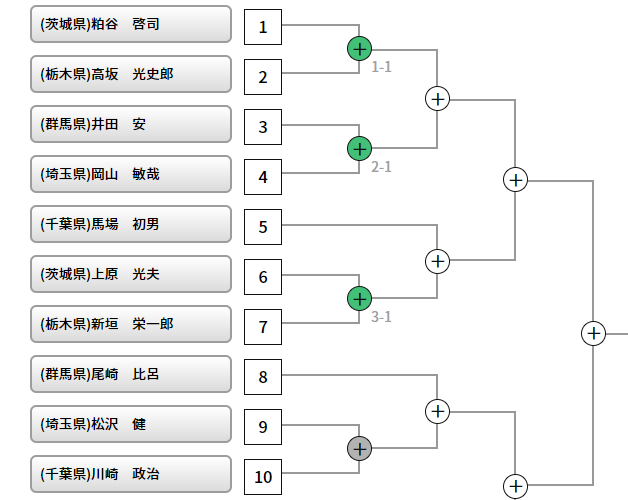
完成まで非常に多数の作業が必要ですので、何らかの原因で作業データが消えてしまわないように、途中でこまめ「確定する」を選択して保存することをおすすめいたします。
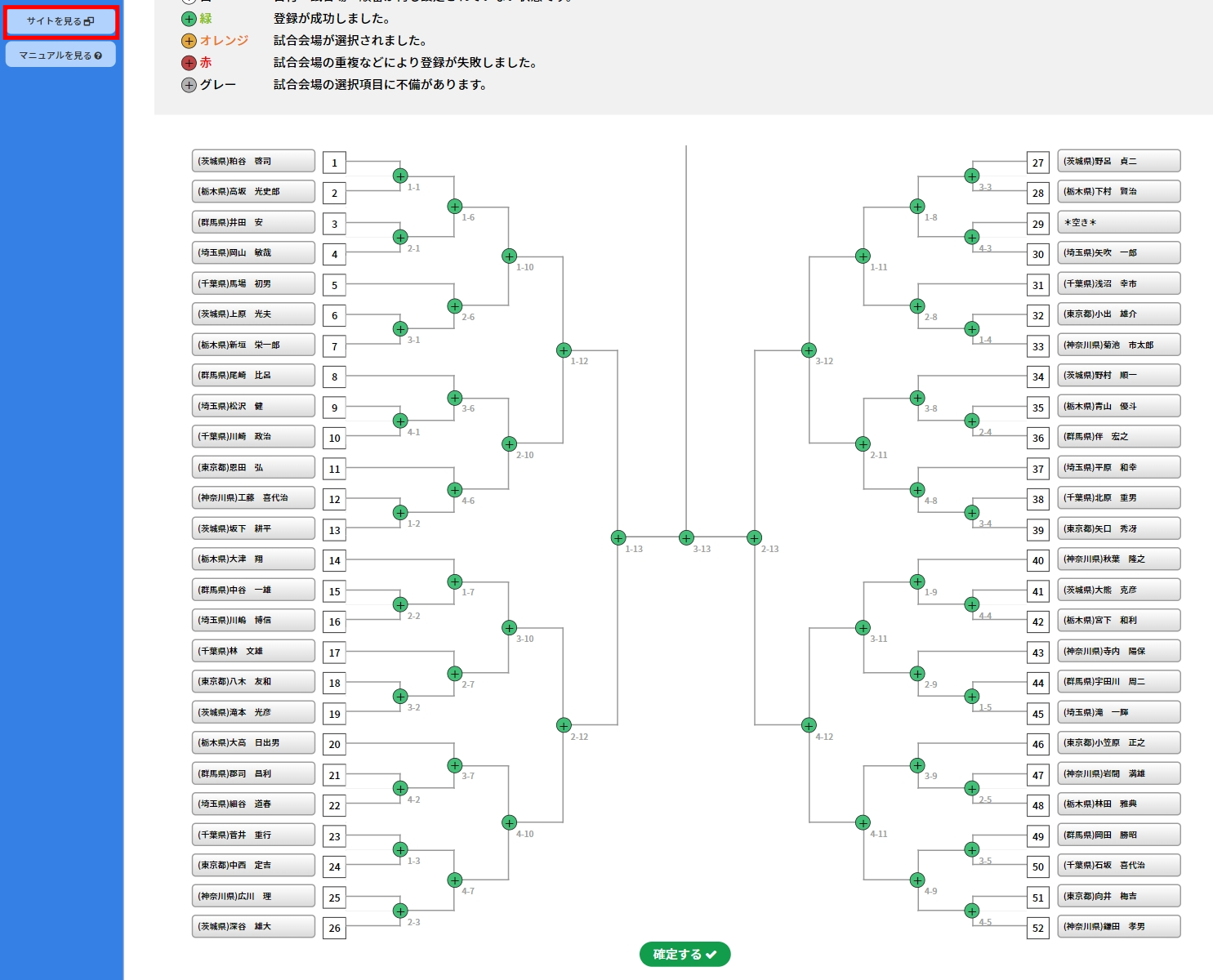
すべてのアイコンが緑になると完成です。
一つでも作業が残っていると、試合が先に進まなくなりますので、抜けがないようにご注意ください。
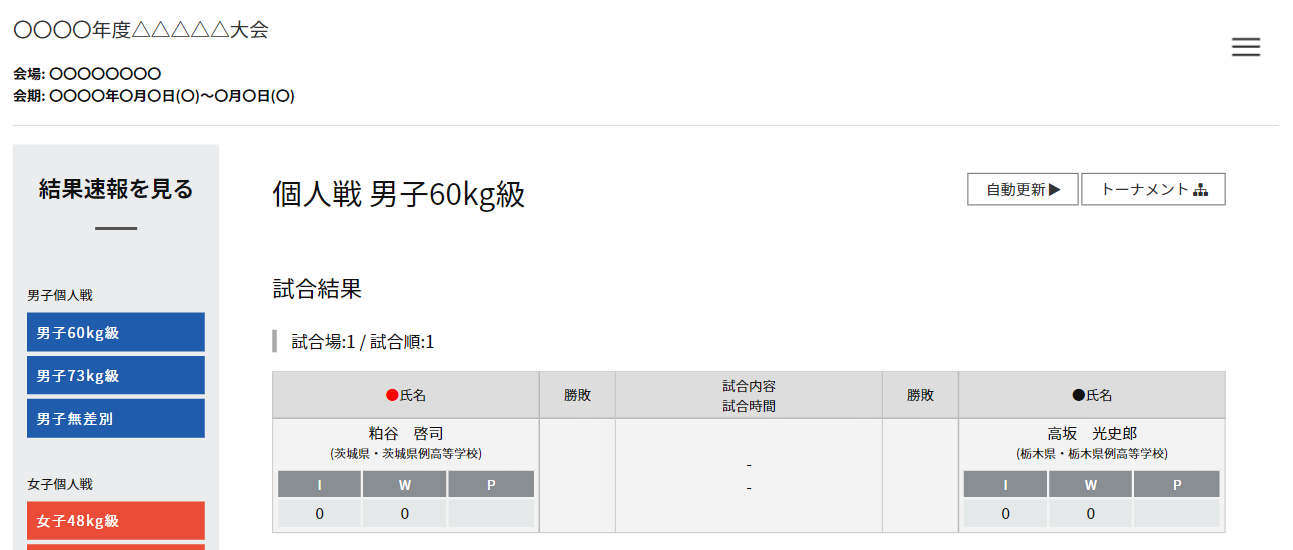
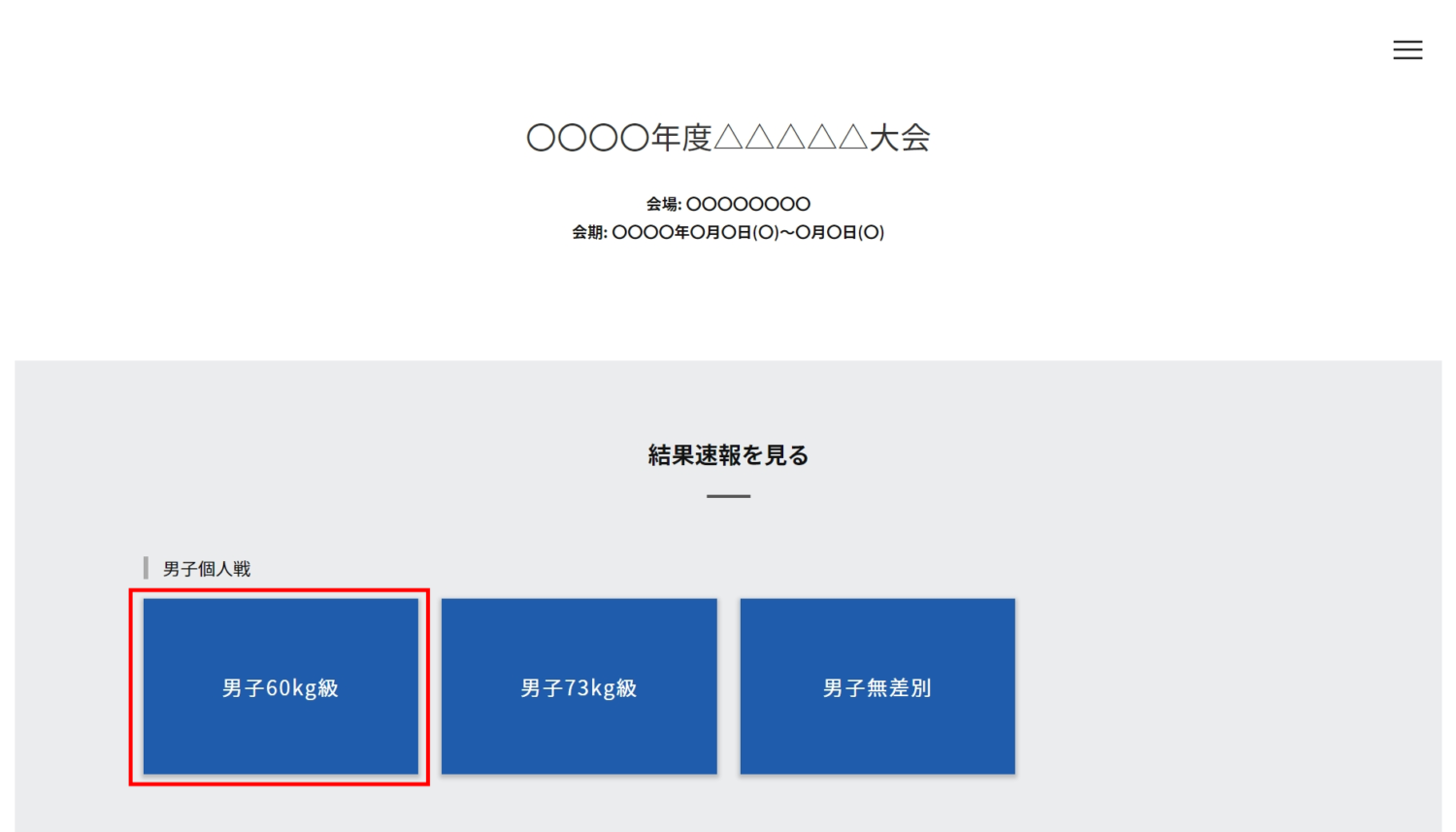
コントロールパネルの左サイドバーの「サイトを見る」ボタンを選択し、下図のようにサイトを表示し、該当の階級を選択していただくと、トーナメントが完成していることがわかります。
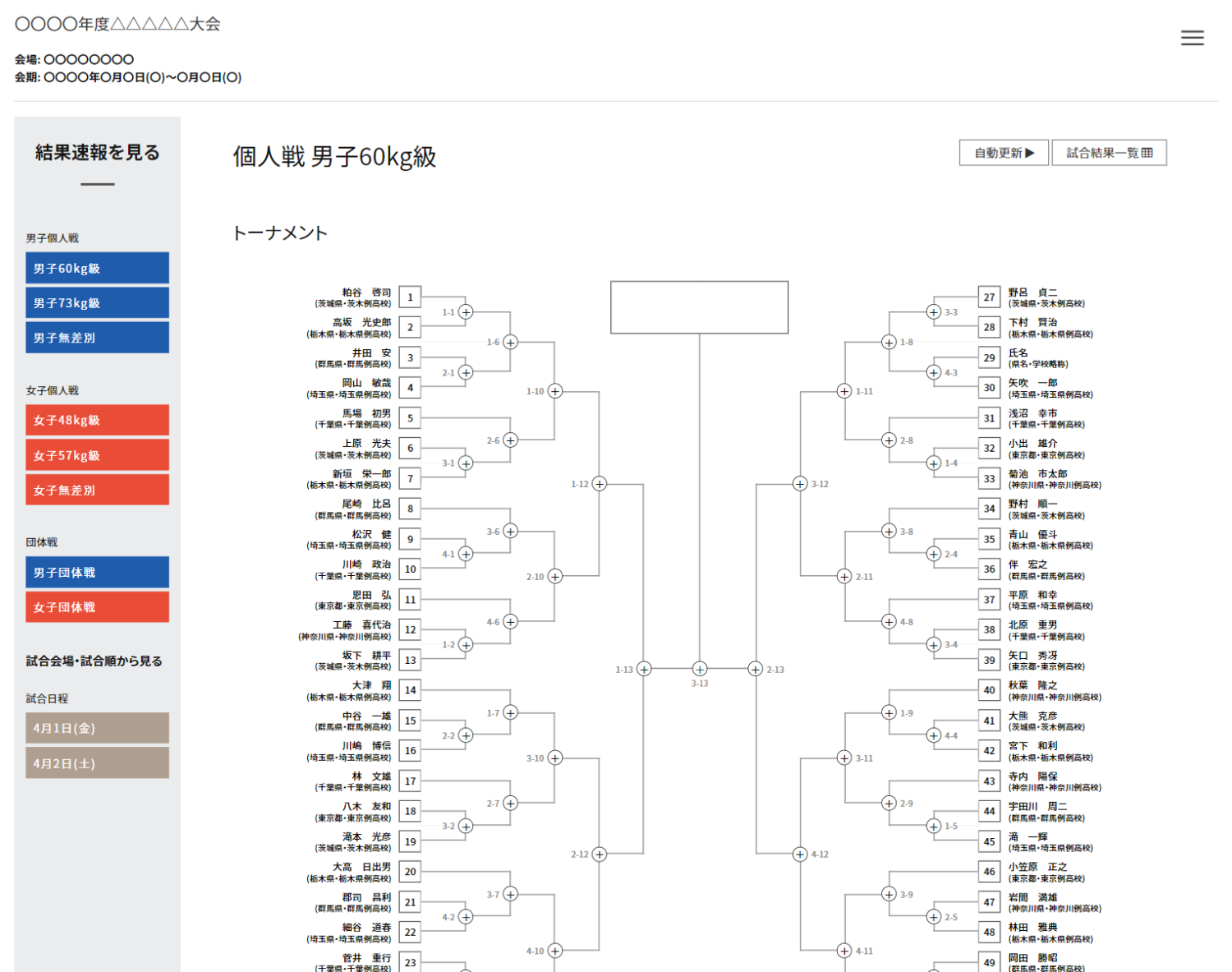
任意のプラスマークを押していただくと、試合結果詳細ページも生成されていることがわかります。