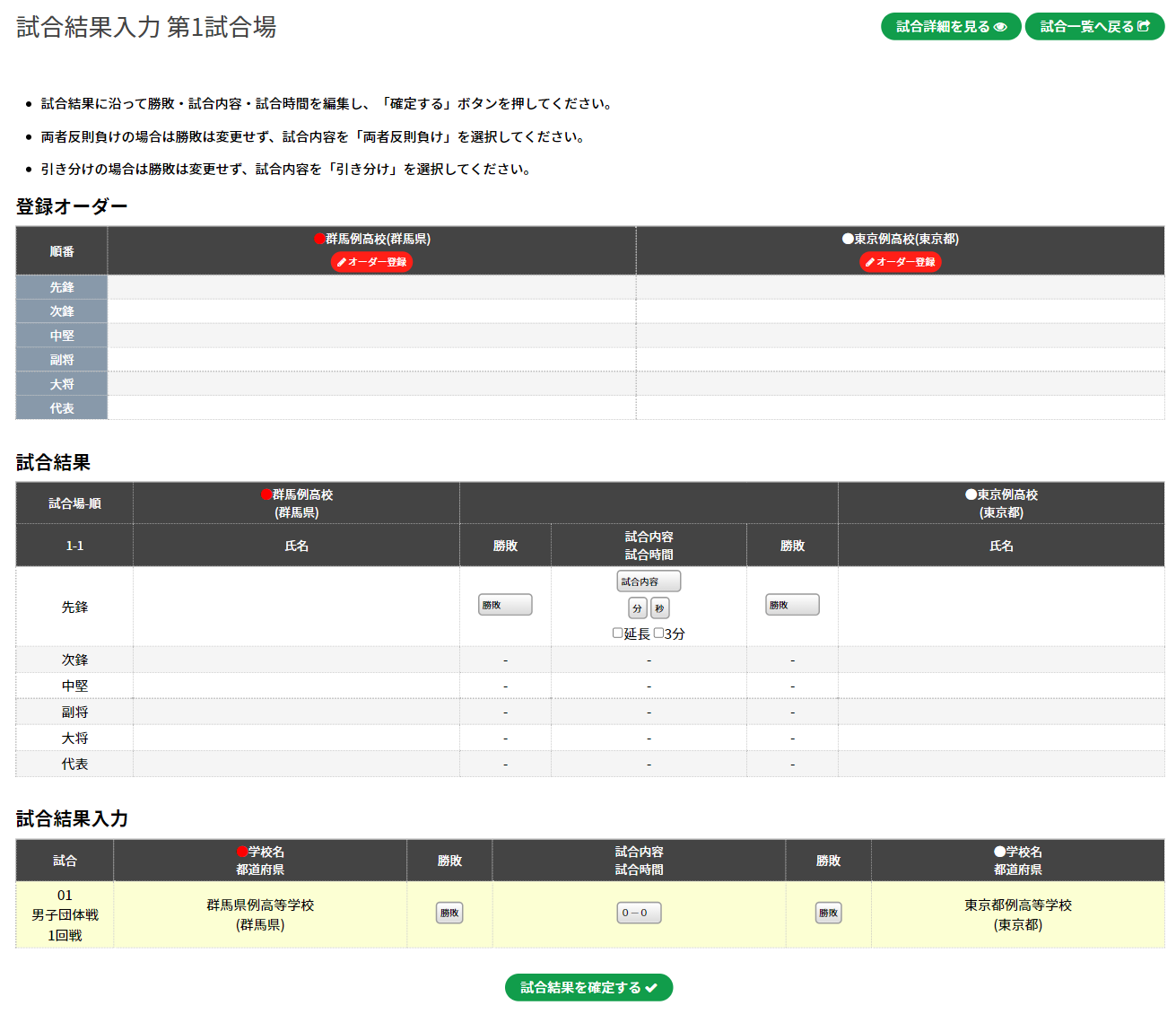
団体戦の場合は下図のように、「登録オーダー」「試合結果」「試合結果入力」に大きく分かれます。
まずは登録オーダーに、先鋒~大将までの選手を登録していきます。
赤い「オーダー登録」ボタンを選択します。
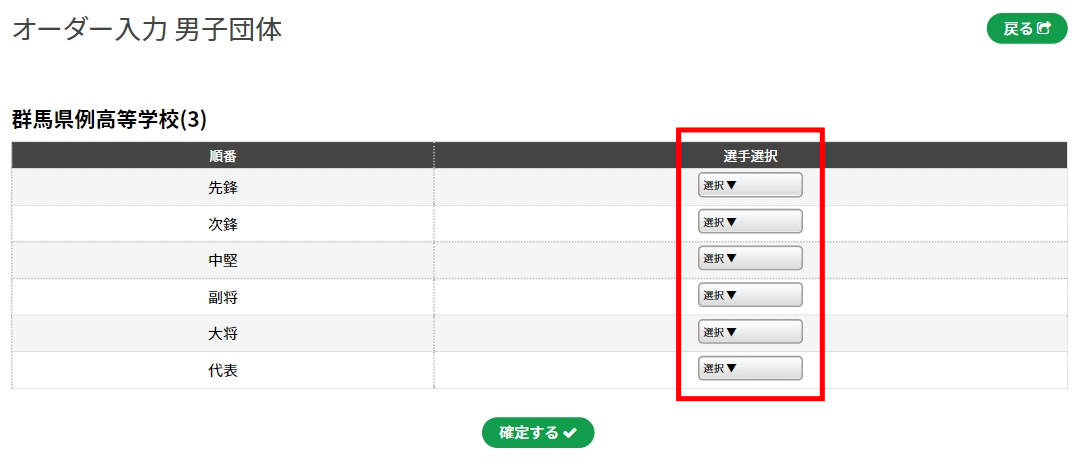
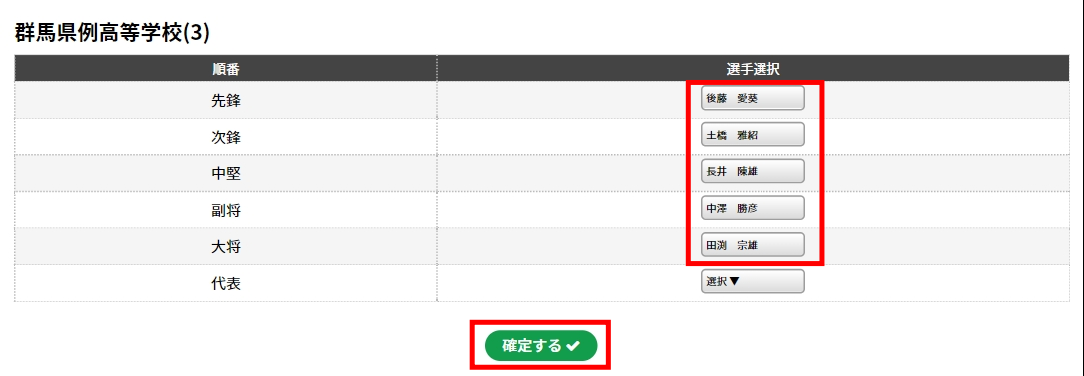
オーダー入力画面を開いたら、選手選択から、先鋒~大将に該当する選手を選択してください。
「代表」はこの時点では入力はしません。
選手の選択が完了したら「確定する」ボタンを押してください。
選手が保存されます。
赤側、白側両方のオーダーを入力すると、下図の「試合結果」欄にも選手と試合内容等の入力欄が表示されます。
※一度登録した「登録オーダー」は、2回目の試合からは自動で同じ選手が登録されます。
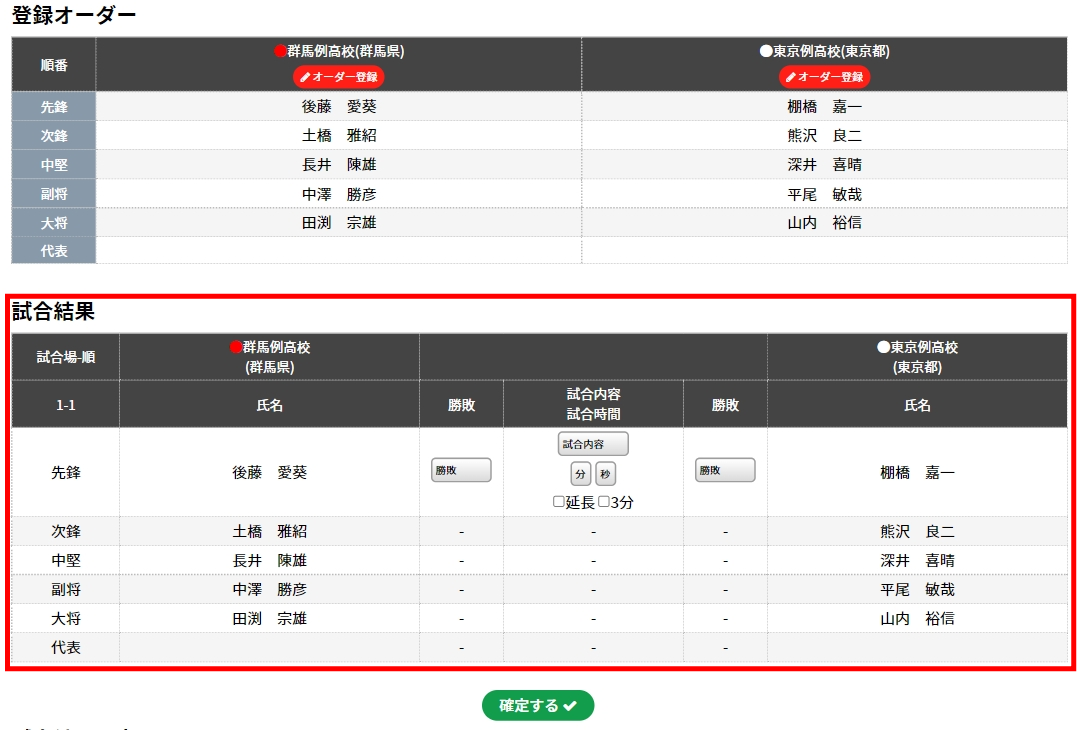
試合が始まったら、先鋒から下図の欄のプルダウンメニューの選択を開始してください。

| 試合内容 プルダウンメニュー | 試合内容を選択してください。 |
| 勝敗 プルダウンメニュー | 勝った方の勝敗から、該当のものを選択してください。 |
| 分・秒 プルダウンメニュー | 試合時間を選択してください。 |
| 延長 チェックボックス | 延長だった場合はチェックしてください。 ※延長戦がある場合のみ。 |
| 3分 チェックボックス | 試合時間が3分だった場合はこのチェックボックスを選択することで、「分・秒 プルダウンメニュー」が自動で3分に切り替わります。 |
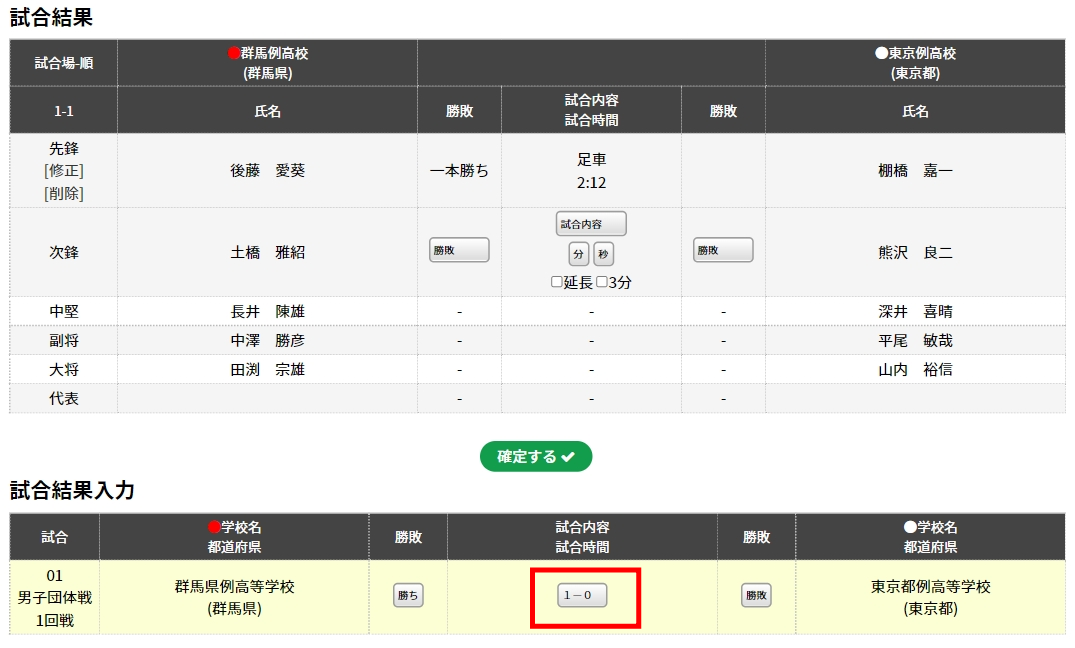
入力が完了したら、「確定する」ボタンを選択することで、下図のように先鋒の試合が確定し、入力欄が次鋒の試合に進みます。
また、下図の「試合結果入力」部分の赤枠にある「1-0」というように、現時点での試合内容が自動で反映されていきます。
下図のように、大将まで入力が完了しました。「3-2」で赤の群馬例高校が勝ちとなり「試合結果入力」の欄にも反映されている事がわかります。
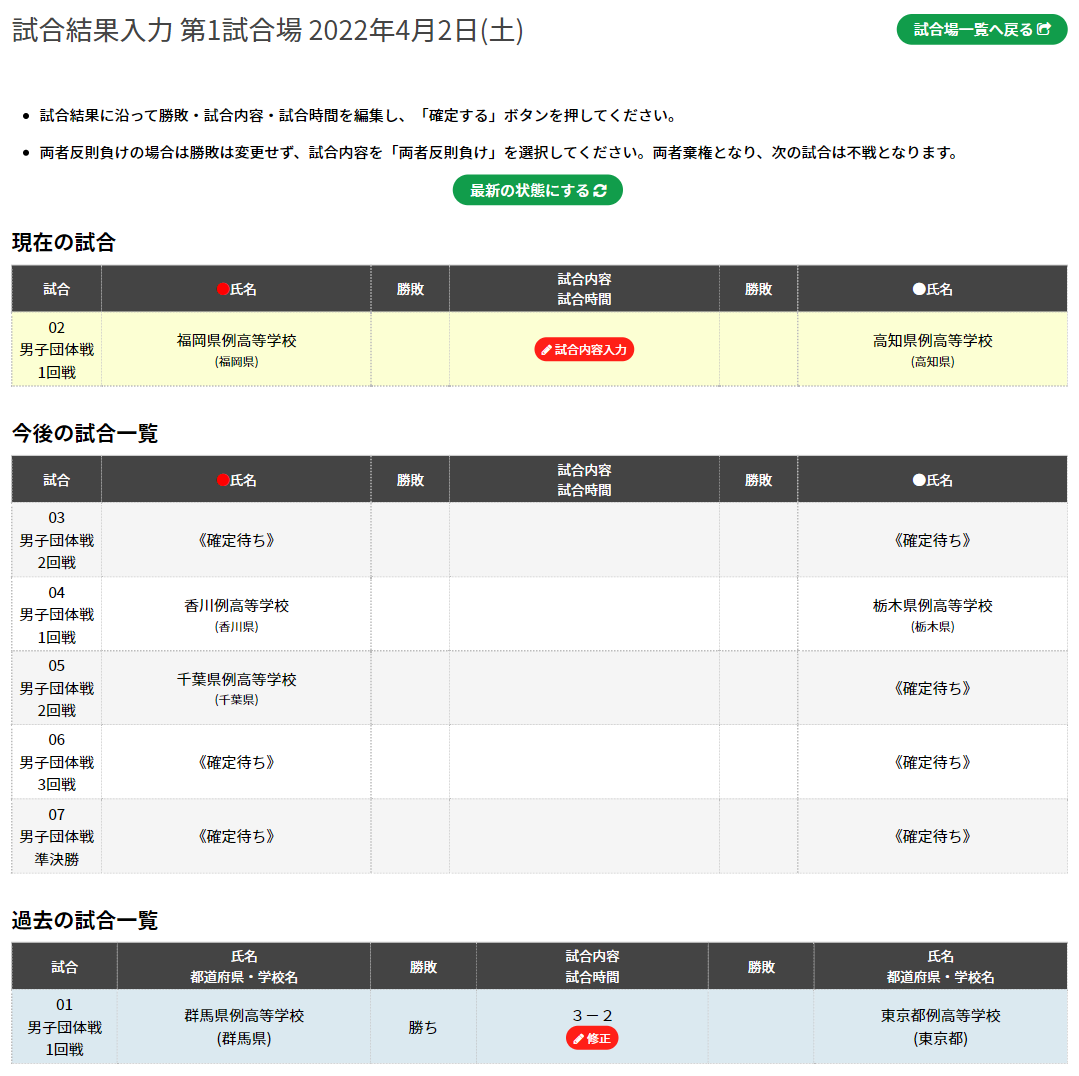
もし試合の修正が必要な場合は、赤枠にある「修正」を選択することで、試合を編集することができます。
また、直近の試合に関しては「削除」を選択することで削除することができます。
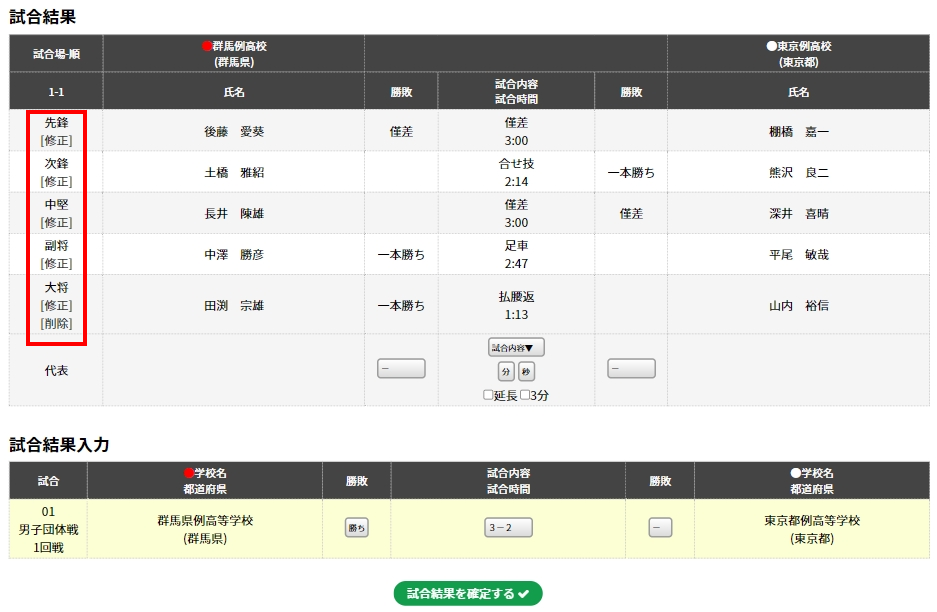
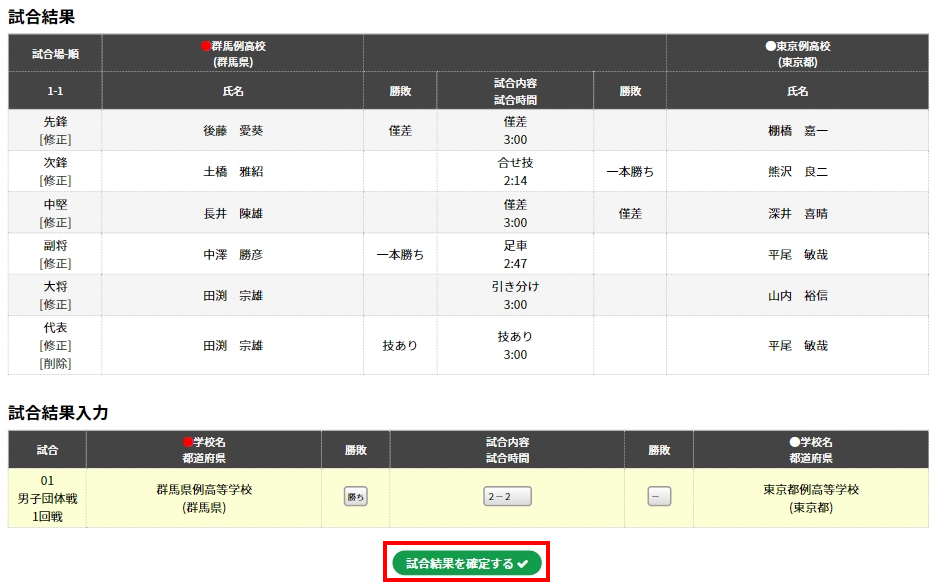
下図のように試合結果入力も特に編集が必要なければ、このまま「試合結果を確定する」ボタンを選択して、試合を確定させます。
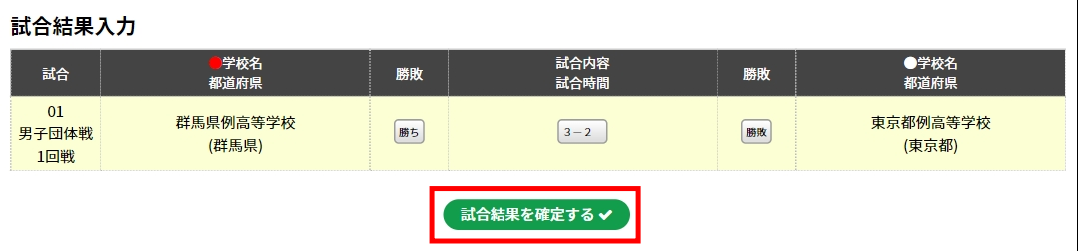
確定した試合は下図のように「過去の試合一覧」に追加されていきます。
また、大将まで試合をして勝敗がつかない場合は、代表戦の入力を行います。
試合結果入力画面の赤い「オーダー登録」ボタンより、代表の選手を選択します。
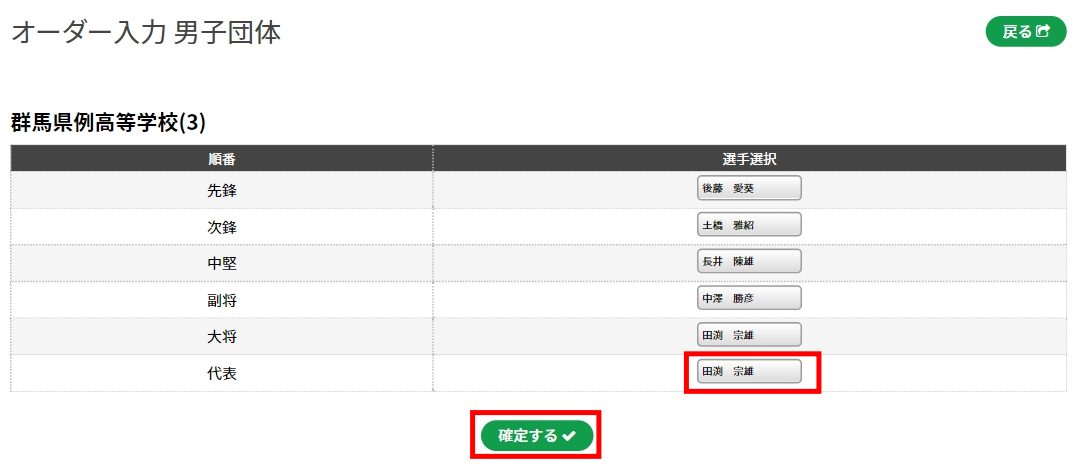
オーダーを登録すると代表戦が入力できるようになりますので、先鋒~大将までと同じ方法で、試合内容などを選択し「確定する」ボタンを選択してください。
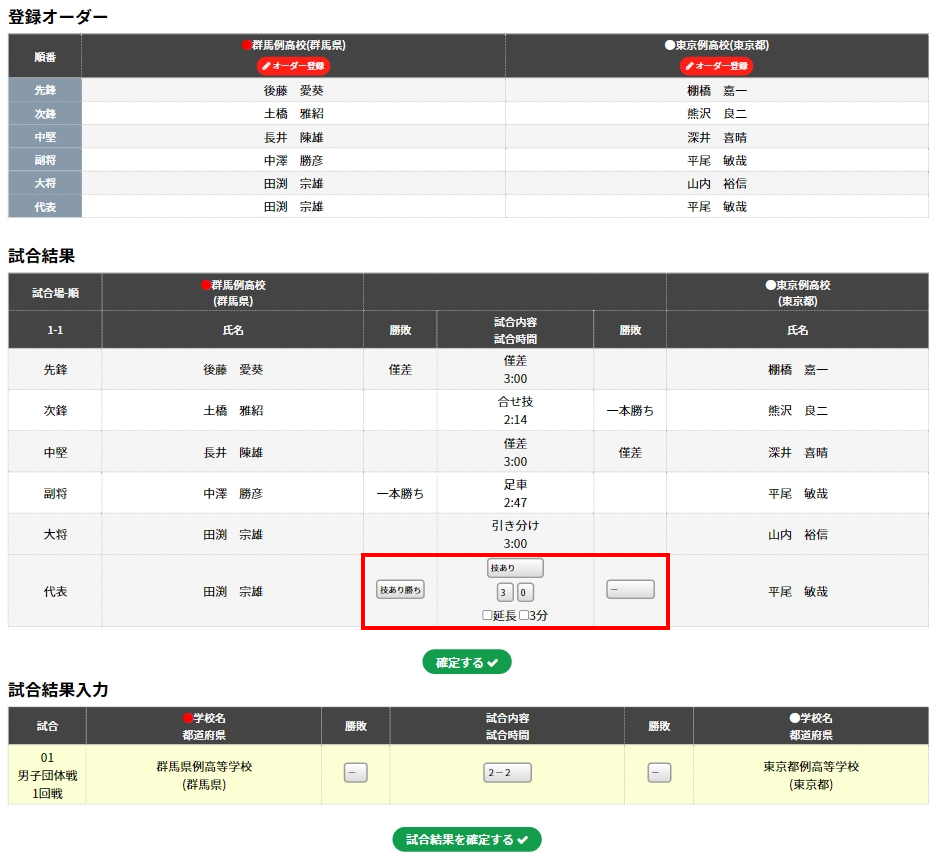
最後に「試合結果を確定する」ボタンを選択することで、試合が確定します。
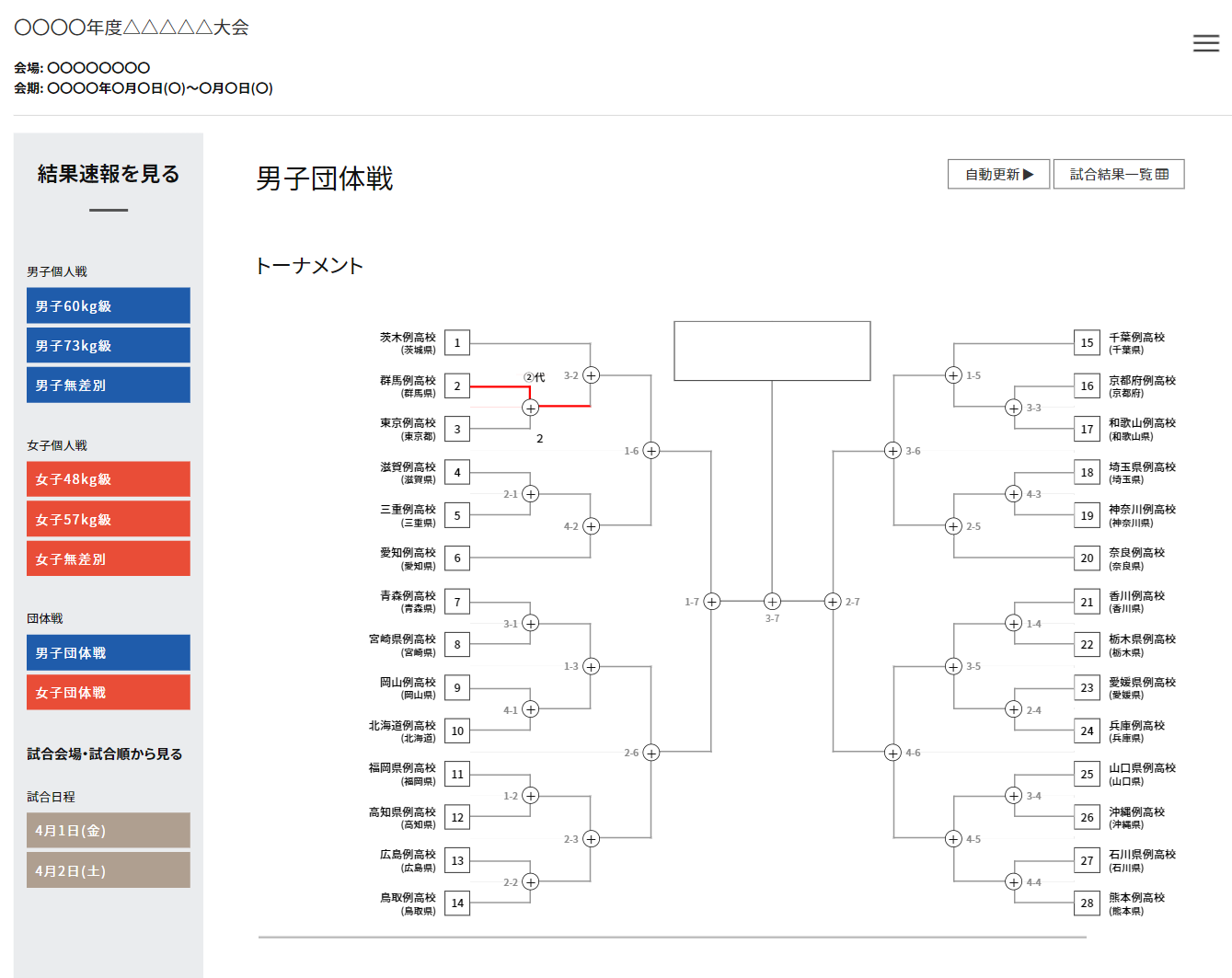
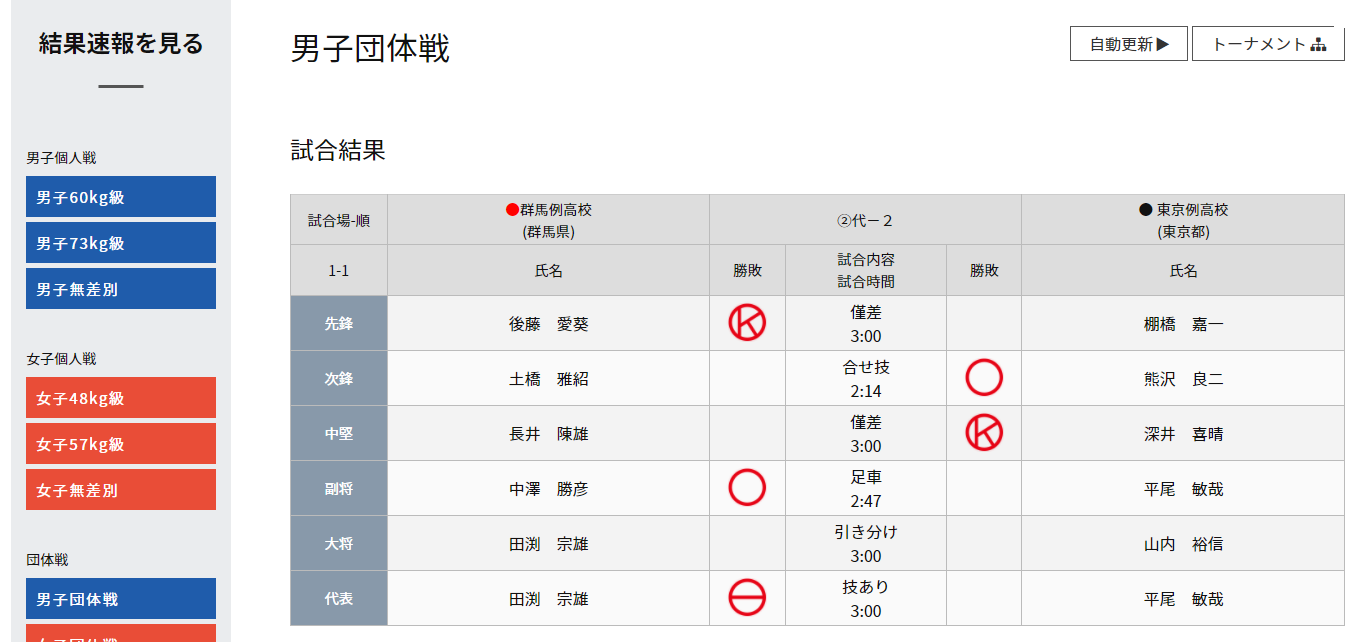
入力した試合結果は、下図のようにサイトの方の「トーナメント」「試合結果」にもリアルタイムで反映されます。